




















Что делать с багами iOS 27 и как не потерять данные
Категория: Восстановление данных

Ещё не обновились или уже столкнулись с тем, что iPhone глючит после iOS 27? Дальше — по порядку: как подготовиться к обновлению, какие сбои подтверждены и как с ними справиться, если они уже проявились.
14 сентября Apple выпустила финальную версию iOS 27, а уже на следующий день в сети заговорили о «массовом сбое»: одни пишут, что айфоны превращаются в «кирпичи», другие — что обновление удаляет российские приложения. Что из этого правда, а что преувеличение?
Мы проверили, какие баги iOS 27 действительно подтверждаются, а какие пока остаются слухами, и собрали способы решения — от простой перезагрузки до восстановления системы и данных.
В этой статье:
- Коротко об обновлении
- Какие проблемы с iOS 27 уже обнаружили
- Как подготовить iPhone к обновлению
- Что делать, если iPhone глючит после обновления
- iOS 27 не устанавливается или вместо неё предлагается 26.7
- Интерфейс завис после быстрых свайпов
- Пропали приложения
- Siri и Apple Intelligence работают не так, как ожидалось
- iPhone завис на логотипе Apple, показывает чёрный экран или постоянно перезагружается
- Нужно вернуться на iOS 26
- Данные пропали после сбоя или неудачного обновления

- Частые вопросы
Коротко об обновлении
iOS 27 стала доступна 14 сентября, ближе к вечеру по московскому времени. Главные новинки — переработанная Siri на базе Apple Intelligence и заметная оптимизация системы. Обновление поддерживают iPhone 11, iPhone SE второго поколения и более новые модели.
Как обычно после крупных релизов, вместе с новыми функциями пришли и первые жалобы. Часть из них подтверждается, часть — нет.
Какие проблемы с iOS 27 уже обнаружили
Мы сопоставили сообщения пользователей, публикации СМИ и комментарии экспертов. Вот что известно на данный момент.
| Проблема | Что известно | Статус |
|---|---|---|
| Вместо iOS 27 система предлагает 26.7 и выдаёт ошибку | По данным Telegram-канала SHOT, у части пользователей в России установка не запускается, а после неудачных попыток устройство иногда перестаёт включаться | Жалобы пользователей, официального подтверждения от Apple нет |
| Пропадают российские приложения | SHOT сообщает, что часть приложений исчезает и не скачивается повторно. Редакция iPhones.ru опровергает это: на финальной версии всё работает как прежде | Спорно |
| Приложения работают с ограничениями | Пользователи пишут, что в некоторых программах нельзя отправить фото или удалить сообщение, а при подключённом интернете часть приложений не запускается | Отдельные жалобы, не у всех |
| Ошибки Apple Intelligence и Siri | При обработке фото появляется ошибка, а Siri, которая в ранних сборках отвечала по-русски, теперь сообщает, что не понимает запрос | Жалобы пользователей |
| Зависание интерфейса после двух быстрых свайпов | Если быстро вызвать «Центр уведомлений», а затем «Пункт управления», экран перестаёт реагировать на касания | Воспроизводится, ошибка перешла из ранних сборок |
| Сенсор не реагирует после обновления | Физические кнопки работают, а экран не отвечает на касания | Единичные случаи |
1 Насколько всё серьёзно
Если смотреть на масштаб, картина спокойнее, чем в заголовках. По оценке IT-эксперта Зыкова, жалобы действительно есть и часть из них выглядит серьёзно, но затрагивают они небольшую долю владельцев iPhone. Формулировку о «массовом выходе устройств из строя» он назвал сильно преувеличенной: обновление ставят миллионы людей, и даже очень редкий сбой даёт несколько десятков пострадавших. К тому же разные симптомы — неверное название версии при обновлении, ошибки загрузки, «мёртвый» сенсор — могут иметь разные причины и не обязательно относятся к одному сбою.
Сами пользователи тоже пишут, что проблемы есть не у всех. В отдельных публикациях упоминаются и жалобы на Apple Pay с расходом заряда, но массовый характер этих проблем Apple пока не подтвердила.
И ещё одна «проблема», которая пугает чаще остальных: в первые день-два после обновления iPhone может быстрее разряжаться и заметно нагреваться — система в фоне индексирует данные. Это нормальное поведение, а не признак поломки.
Как подготовить iPhone к обновлению
Если вы ещё не обновились, несколько минут на подготовку заметно снижают риски.
- Сделайте две резервные копии. Сохраните копию в iCloud и отдельную — на компьютере через Finder или iTunes. В локальной копии включите шифрование, чтобы в неё попали пароли и данные приложения «Здоровье». Учтите: копию, созданную на iOS 27, как правило, нельзя восстановить на устройстве с iOS 26. Поэтому копия, сделанная до обновления, — ваша главная страховка на случай отката.
- Освободите место. Когда памяти не хватает, система при установке обновления выгружает редко используемые приложения. По словам редакции iPhones.ru, именно это — единственная понятная причина, по которой программы могут «пропасть» после обновления. Освободите несколько гигабайт заранее.
- Обновите приложения. Программы, которые не адаптированы под новую версию системы, чаще вылетают, особенно банковские и рабочие.
- Запомните принудительную перезагрузку. Нажмите и отпустите кнопку «Громкость +», затем «Громкость −», после чего удерживайте боковую кнопку, пока не появится логотип Apple. Этот способ выручает при многих зависаниях — и, в отличие от режима восстановления, ничего не стирает.
Запомните и обратное правило: если после обновления iPhone всё-таки завис, не спешите переводить его в режим восстановления и тем более сбрасывать через компьютер. Это крайняя мера, она удаляет данные — а без резервной копии вернуть их будет нечем. Сначала попробуйте перезагрузку и те способы, которые ничего не стирают.
Что делать, если iPhone глючит после обновления
Найдите свою ситуацию ниже.
1 iOS 27 не устанавливается или вместо неё предлагается 26.7
Шаг 1. Проверьте условия: стабильный Wi-Fi, достаточный заряд (лучше подключить зарядку) и свободное место в памяти.
Шаг 2. Перезагрузите iPhone и повторите проверку обновлений через некоторое время. Не запускайте установку по кругу: повторные неудачные попытки только усложняют ситуацию.
Шаг 3. Обновитесь через компьютер: подключите iPhone к Mac или ПК и запустите обновление в Finder или iTunes.
Шаг 4. Если ничего не помогло, подключите iPhone к компьютеру и обновите его через программу iMyFone Fixppo: в ней есть режим «Обновление iOS» — как раз для случаев, когда обычным способом обновиться не получается. Данные при этом не стираются, а актуальная версия Fixppo 9.4.3 поддерживает iOS 27.
Даже при «безопасном» обновлении лучше заранее сделать резервную копию.
2 Интерфейс завис после быстрых свайпов
Баг воспроизводится на главном экране: если быстро открыть «Центр уведомлений», а затем «Пункт управления», шторка зависает. Страницы рабочего стола перестают переключаться, кнопки камеры и фонарика на экране блокировки «залипают» вверху, нажатия в приложениях срабатывают через раз, а ползунок выключения не реагирует на свайп.
Хорошая новость: повреждений устройства и потери данных ошибка не вызывает. Помогает принудительная перезагрузка (комбинация описана выше).
Но есть нюанс: перезагрузка лишь снимает последствия. Причина кроется в самой системе, поэтому при повторении жеста сбой вернётся — исправление должна выпустить Apple, а до тех пор просто избегайте такого сочетания свайпов. Если перезагрузка не помогает, переходите к восстановлению системы.
3 Пропали приложения
Сначала проверьте, не выгрузила ли их система. Выгруженные приложения отображаются со значком облака, а их данные сохраняются — достаточно нажать на значок, чтобы загрузить программу заново. Если места на iPhone мало, освободите память и повторите загрузку.
Если приложение недоступно для повторной загрузки, сообщите об этом в поддержку разработчика, а на время пользуйтесь веб-версией сервиса. Подробнее о причинах и способах решения мы писали в отдельной статье — пропали приложения после iOS 27.
И ещё раз о локальной резервной копии на компьютере: она сохраняет данные приложений, даже если с самим приложением возникли сложности.
4 Siri и Apple Intelligence работают не так, как ожидалось
Важная оговорка: новая Siri на старте работает на английском, а расширять список языков Apple планирует с октября — первым, по данным компании, будет французский. Скорее всего, именно с этим связана часть жалоб на то, что Siri «не понимает» русскую речь. Настройками это не исправить, остаётся ждать обновлений. А вот сбои при обработке фото проверить стоит: перезагрузите iPhone и убедитесь, что установлены все доступные обновления системы.
5 iPhone завис на логотипе Apple, показывает чёрный экран или постоянно перезагружается
Не спешите с «тяжёлыми» мерами. Режим восстановления, DFU и восстановление через Finder или iTunes стирают iPhone полностью — вернуть фото, переписки и контакты после этого получится только из резервной копии, а её у многих просто нет. Переходите к ним только когда остальное не помогло — и только сделав копию. Если iPhone уже застрял в режиме восстановления, есть способ выйти из него без потери данных.
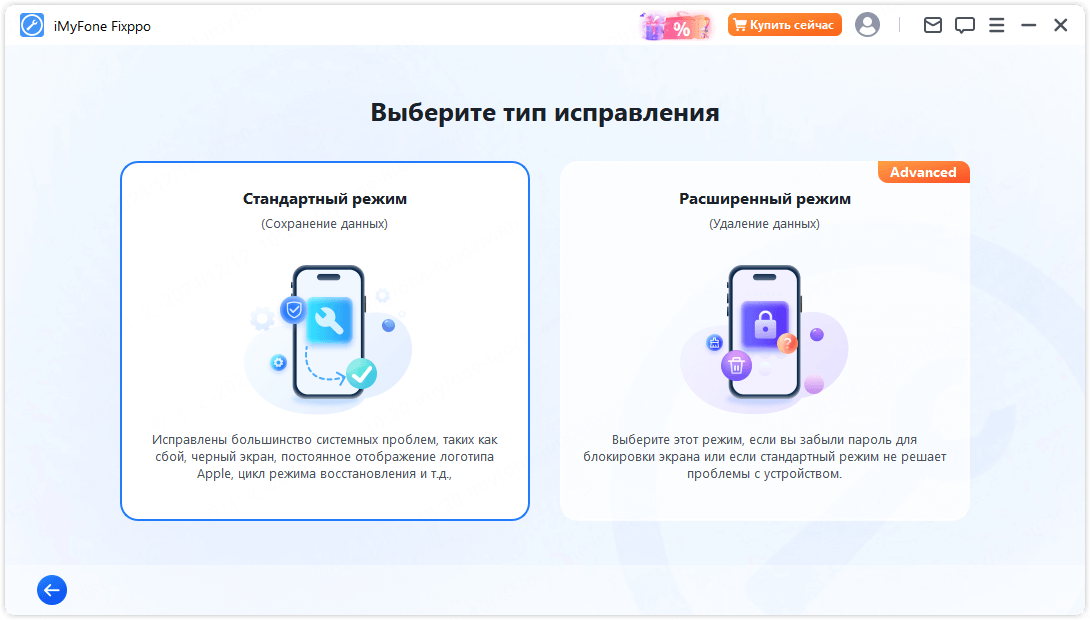
Для начала попробуйте то, что не стирает информацию. Если принудительная перезагрузка не помогает, значит, дело в системном сбое, и справиться с ним лучше программой для восстановления системы iOS. В iMyFone Fixppo для таких случаев есть стандартный режим: он решает распространённые проблемы (зависание на «яблоке», бесконечную перезагрузку, чёрный экран, сбои при обновлении) без потери данных.
Почему стоит выбрать iMyFone Fixppo
- Без потери данных: Стандартный режим исправляет зависание на логотипе, чёрный экран и бесконечную перезагрузку — фото, контакты и переписки остаются на месте.
- Один инструмент вместо десятка: более 150 проблем — от белого экрана и неработающего сенсора до сбоев при обновлении.
- Актуальность: Полная поддержка всех моделей и версий ПО, включая новейшую iOS 27.
- Простота: Не нужно быть мастером — программа всё сделает за вас за пару кликов.
Шаг 1. Установите Fixppo на компьютер и подключите iPhone кабелем.
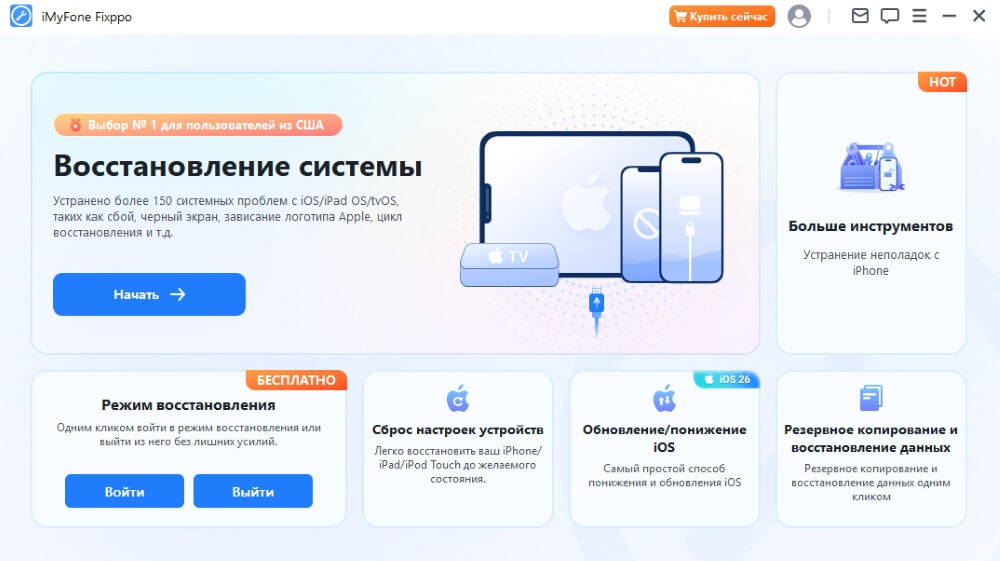
Шаг 2. Выберите «Восстановление системы» и режим «Стандартный».
Шаг 3. Программа определит модель устройства. Скачайте предложенную прошивку.
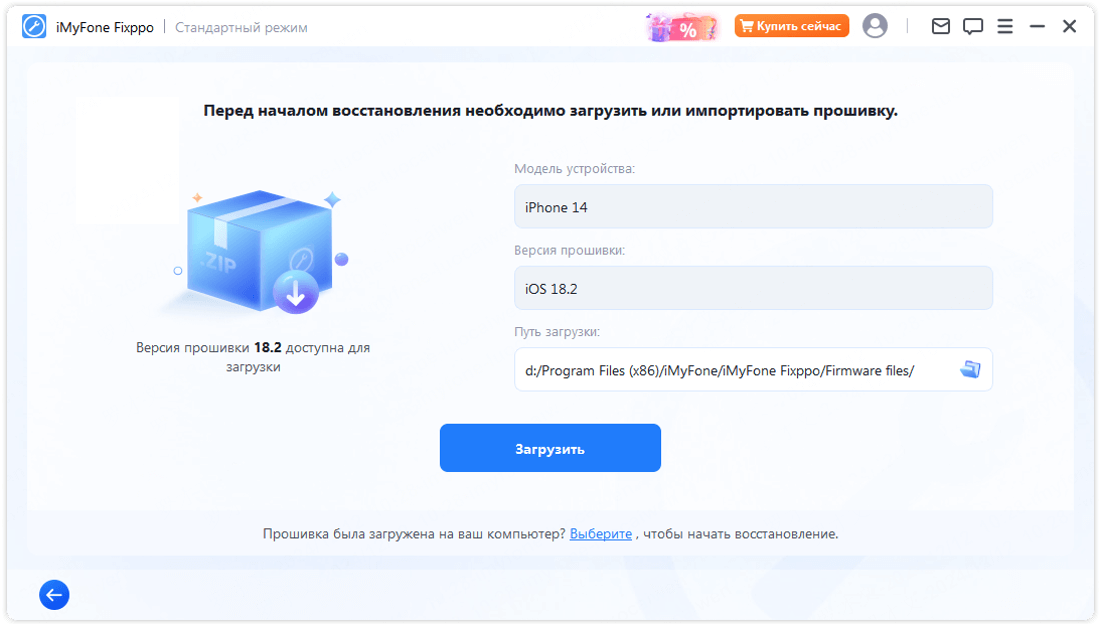
Шаг 4. Нажмите кнопку запуска восстановления и не отключайте iPhone до перезагрузки.
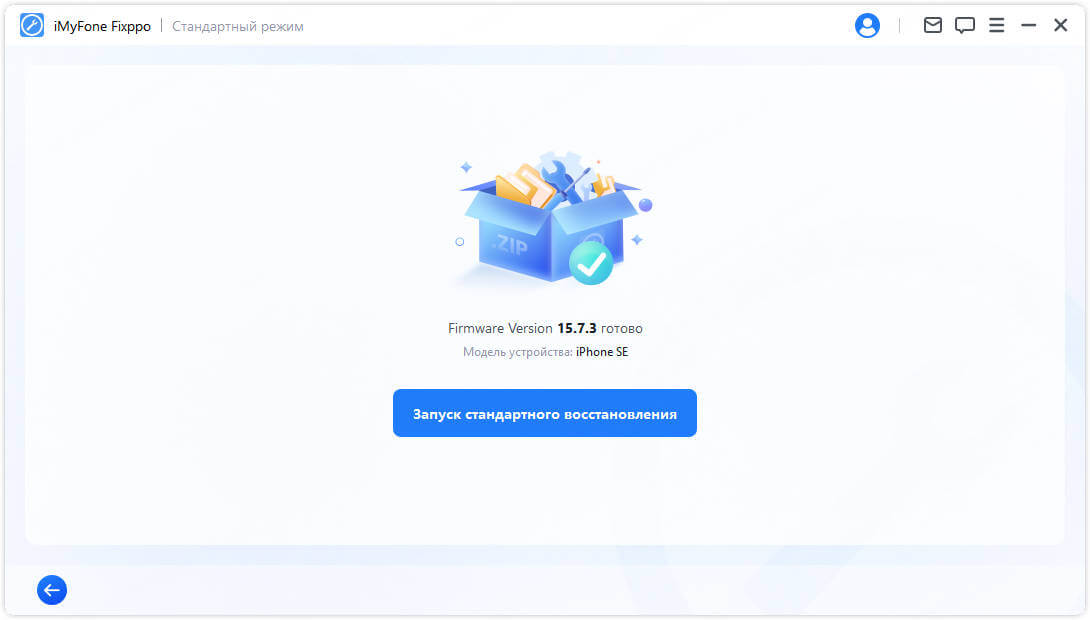
Если iPhone завис в режиме восстановления, выйти из него можно в одно нажатие: вход в режим восстановления и выход из него в Fixppo бесплатны.
Обратите внимание: расширенный режим справляется с более сложными случаями, но стирает данные. Используйте его только если стандартный не помог, и после резервного копирования.
6 Нужно вернуться на iOS 26
Если после обновления вы поняли, что система вам не подходит, вернуться на iOS 26 можно — но с оговорками. Понизить версию получится только до прошивки, которую Apple ещё подписывает, сам откат стирает данные, а копия, созданная на iOS 27, может не восстановиться на iOS 26. Подробную инструкцию мы собрали отдельно: как откатить iOS.
Шаг 1. Создайте резервную копию: в Fixppo для этого есть раздел резервного копирования и восстановления данных.
Шаг 2. Откройте раздел обновления и понижения версии iOS и выберите «Понизить версию iOS».
Шаг 3. Выберите доступную подписанную прошивку iOS 26 и скачайте её.
Шаг 4. Запустите процесс и дождитесь перезагрузки iPhone.
Такой способ не требует джейлбрейка, а прошивку не нужно подбирать и устанавливать вручную через Finder или iTunes.
7 Данные пропали после сбоя или неудачного обновления
Начните с простого: удалённые фото и заметки ещё 30 дней лежат в разделе «Недавно удалённые». Если этого мало, действуйте быстро и не записывайте на iPhone ничего нового — чем меньше информации записано поверх, тем выше шанс вернуть потерянное.
Поможет программа iMyFone D-Back: она достаёт информацию из памяти самого устройства, из резервной копии iTunes или из архива iCloud, не затирая при этом то, что сейчас есть на телефоне.
Почему стоит выбрать iMyFone D-Back
- Универсальность: Поддержка более 1000 типов данных, включая фото, видео, сообщения, события в календаре и другие.
- Работа с мессенджерами: Прямое извлечение чатов и вложений из WhatsApp, Instagram и других приложений.
- Восстановление повреждённых файлов: Возвращает не только потерянные, но и битые фото и видео.
- Мультиплатформенность: Работает с устройствами iOS, ПК на Windows и Mac.
- Предпросмотр: Позволяет просмотреть найденные файлы перед сохранением.
Шаг 1. Установите D-Back и выберите нужный способ восстановления.
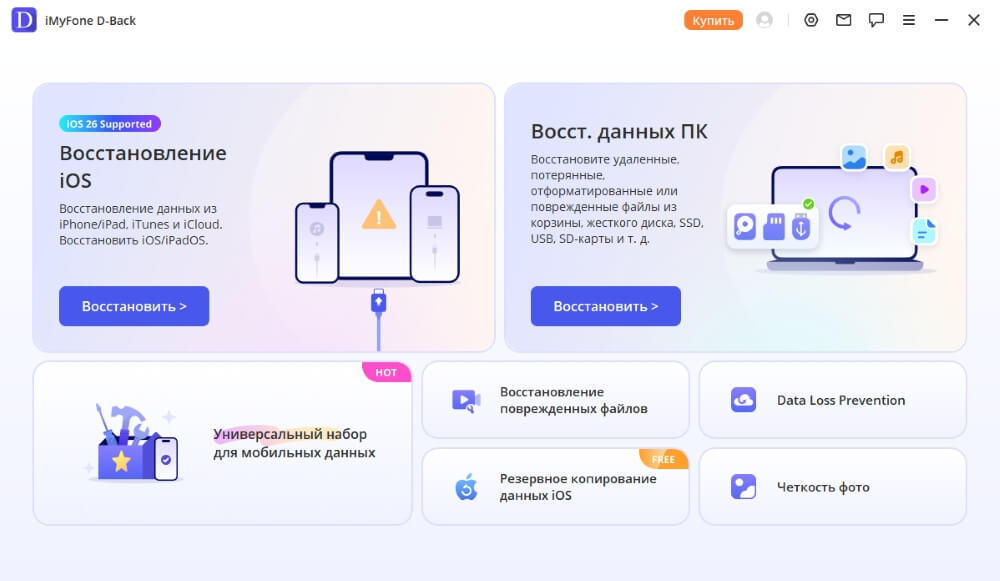
Шаг 2. Отметьте типы данных (фото, сообщения, контакты, чаты мессенджеров и другие) и запустите сканирование.
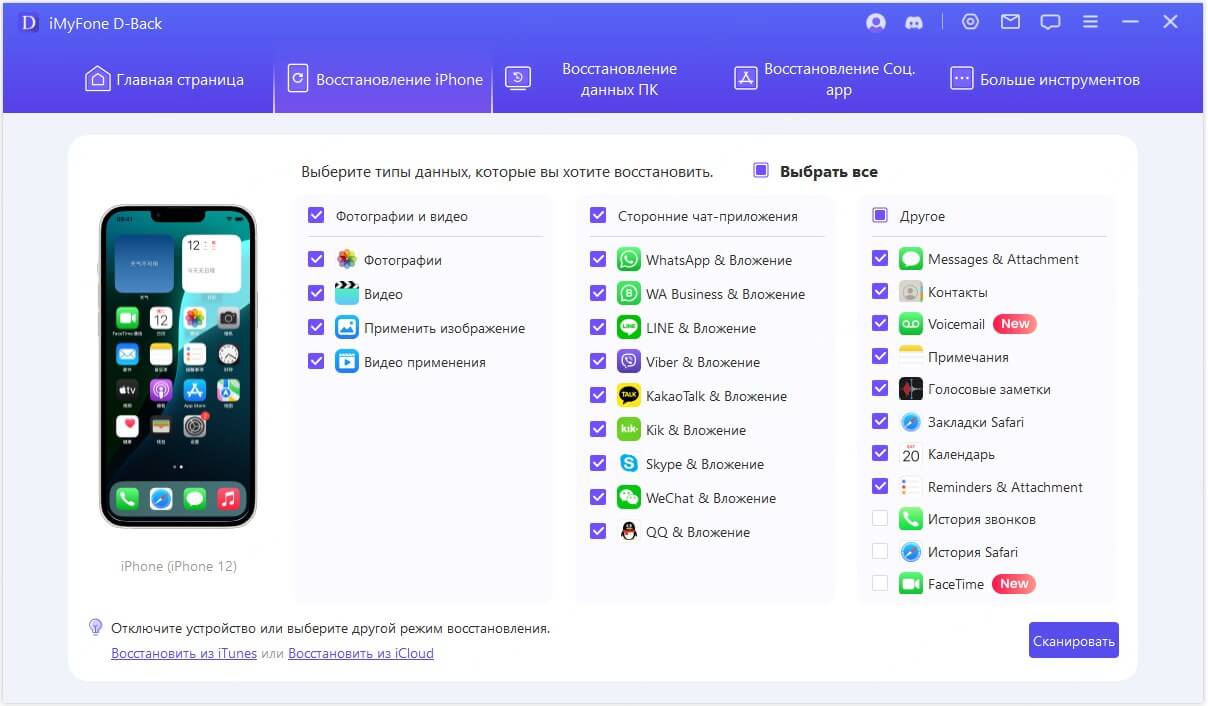
Шаг 3. Просмотрите найденные файлы и выберите те, что нужно вернуть.
Шаг 4. Нажмите «Восстановить» и сохраните данные на компьютер или на устройство.
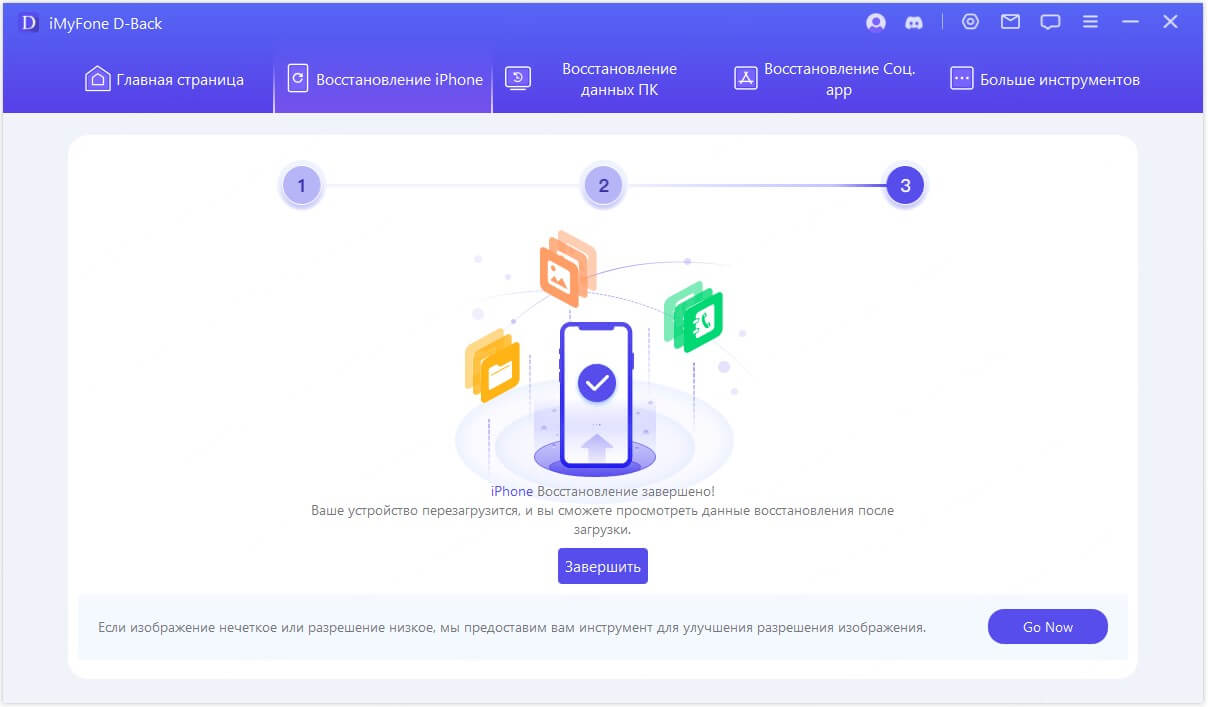
Разработчик заявляет о поддержке iOS 27.
Частые вопросы
1 Правда ли, что iOS 27 удаляет российские приложения?
Единого подтверждения нет. Telegram-канал SHOT сообщает о пропавших приложениях у части пользователей, а редакция iPhones.ru, тестирующая финальную версию, утверждает, что всё работает как раньше, и называет единственной причиной нехватку места, из-за которой система выгружает редко используемые программы. Чтобы не рисковать, освободите память и сделайте локальную резервную копию до обновления.
2 Стоит ли обновляться на iOS 27 прямо сейчас?
Универсального ответа нет. Многие пользователи предпочитают подождать iOS 27.1, в которой, как они рассчитывают, исправят первые недочёты. Если iPhone нужен вам каждый день для банковских и рабочих приложений, подождать разумно. Если решили обновляться — сначала сделайте резервные копии.
3 Пропадут ли данные при обновлении?
При обычном обновлении данные, как правило, сохраняются. Но откат на предыдущую версию и расширенный режим восстановления системы стирают всё подчистую, поэтому резервная копия нужна в любом случае. Если данные всё же пропали, поможет программа для восстановления данных iPhone.
4 Можно ли вернуться на iOS 26?
Да, но только на прошивку, которую Apple ещё подписывает. Понизить версию можно через компьютер или с помощью Fixppo. Подробнее — в разделе выше.
5 Опасно ли восстанавливать iPhone через iTunes или Finder?
Само по себе восстановление iPhone не ломает, но стирает всё, что есть на устройстве. Если свежей резервной копии нет, фото, переписки и контакты после него вернуть будет нечем. Поэтому порядок такой: сначала принудительная перезагрузка, затем стандартный режим восстановления системы (он не удаляет данные) и только в самом конце — восстановление через компьютер. Если всё уже стёрто, попробуйте вернуть данные напрямую с устройства.
Итоги
Первые дни iOS 27 показали привычную картину: есть реальные ошибки (например, зависание после двух быстрых свайпов), есть спорные сообщения (пропажа российских приложений) и есть много шума. Большинство проблем решается перезагрузкой, освобождением памяти и обновлением приложений. Если же iPhone завис на «яблоке» или не обновляется, поможет программа для восстановления системы iMyFone Fixppo, а если данные всё же потерялись — iMyFone D-Back. Главное правило остаётся прежним: перед любым крупным обновлением сделайте резервную копию.

(Нажмите, чтобы оценить этот пост)
Общий рейтинг 5 (участвовало 256)

Спасибо за оценку!

Вы уже оценили эту статью, пожалуйста, не повторяйте оценку!