



















Полное руководство по обновлению iOS 27
Всё об iOS 27: как обновиться, сделать откат, настроить Apple Intelligence и перенести данные.


Информация об обновлении iOS 27
Что нового в iOS 27
-
1. Siri AI — главное обновление Apple Intelligence
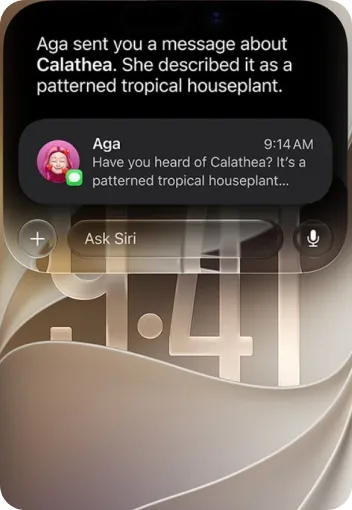
iOS 27 представляет Siri AI на базе Apple Intelligence с более естественными диалогами, развёрнутыми ответами, личным контекстом и новым отдельным приложением Siri. Apple заявляет, что Siri AI появится на английском языке позже в этом году.
-
2. Apple Intelligence добавляет умное редактирование фото
Новые ИИ-инструменты для фото упрощают редактирование с функциями пространственного рефрейминга, расширения и улучшенной очистке (Clean Up), позволяя корректировать фотографии после съёмки и удалять крупные нежелательные объекты с фотографий.
-
3. Режим Siri в камере расширяет визуальный интеллект
Режим Siri в камере работает с Визуальным интеллектом, позволяя искать, задавать вопросы и выполнять действия на основе того, что видит камера или что отображается на экране iPhone.
-
4. Функции детской безопасности получают больше контроля
iOS 27 добавляет новые инструменты безопасности детей: функцию «Запрос на просмотр» (Ask to Browse), улучшенная защита общения, контроль настройки приложений и упрощённые настройки Экранного времени (Screen Time) для родителей и опекунов.
-
5. Улучшения ОС повышают производительность и качества дизайна Жидкое стекло
iOS 27 также включает масштабные системные улучшения в производительности, поиске, использовании памяти, отрисовке дисплея, сетевых переходах и дизайне Жидкое стекло (Liquid Glass), включая улучшенную читаемость и больше вариантов визуальной настройки.
Поддерживаемые устройства для iOS 27 и iPadOS 27
- iPhone
- iPad
 iPhone, совместимые с iOS 27:
- iPhone 17 Pro Max
- iPhone 17 Pro
- iPhone Air
- iPhone 17
- iPhone 17e
- iPhone 16 / 16 Plus / 16 Pro / 16 Pro Max / 16e
- iPhone 15 / 15 Plus / 15 Pro / 15 Pro Max
- iPhone 14 / 14 Plus / 14 Pro / 14 Pro Max
- iPhone 13 / 13 mini / 13 Pro / 13 Pro Max
- iPhone 12 / 12 mini / 12 Pro / 12 Pro Max
- iPhone 11 / 11 Pro / 11 Pro Max
- iPhone SE (2-е поколение и новее)
 Устройства, не поддерживаемые
iOS 27:
Устройства, не поддерживаемые
iOS 27:
- iPhone XR
- iPhone XS / XS Max
- iPhone X
- iPhone 8 / 8 Plus
- iPhone 7 / 7 Plus
- iPhone 6s / 6s Plus
- iPhone SE (1-е поколение)
Модели iPad с поддержкой iPadOS 27
- iPad Pro (M4)
- iPad Pro (3-е поколение и новее)
- iPad Air (M2 / M3)
- iPad Air (3-е поколение и новее)
- iPad (A16)
- iPad (8-е поколение и новее)
- iPad mini (A17 Pro)
- iPad mini (5-е поколение и новее)
Устройства, больше не поддерживаемые
iPadOS 27:
- iPad (7-е поколение, Apple A10)
 Важное примечание
Некоторые функции Apple Intelligence доступны только на поддерживаемых устройствах, таких как iPhone 15 Pro и более новые модели. Доступность может варьироваться в зависимости от региона, языка и версии бета iOS 27.
Подготовка перед обновлением до iOS 27
Шаг 1: Создайте резервную копию
Обязательно сделайте бэкап перед обновлением. Это убережет ваши данные от сбоев и поможет легко восстановить их при возможном откате на iOS 26.
-

1 Подключите устройство к Wi-Fi
2 Перейдите в «Настройки > [Ваше имя] > iCloud»
3 Нажмите «Резервная копия в iCloud»
4 Выберите «Создать резервную копию» и дождитесь завершения
-

1 Скачайте и установите iMyFone D-Back
2 Подключите iPhone или iPad к компьютеру
3 Выберите функцию резервного копирования данных
4 Нажмите «Создать копию» для начала процесса
-

1 Откройте iTunes (или Finder) на вашем компьютере
2Подключите iPhone или iPad к компьютеру
3Выберите устройство в iTunes/Finder
4 Нажмите «Создать копию сейчас»


Шаг 2: Освободите место на устройстве
Убедитесь, что на iPhone достаточно свободной памяти, иначе система не сможет загрузить и установить файлы обновления iOS 27.
-

- Перейдите в «Настройки > Основные > Хранилище iPhone»
- Ознакомьтесь с рекомендациями Apple (например, удалить старые сообщения и деинсталлировать неиспользуемые приложения)
- Нажмите, чтобы включить рекомендации и удалить большие приложения
-

- Включите «Оптимизация хранилища iPhone»: Настройки > Приложения > Фото
- Удалите дубликаты, размытые изображения или ненужные медиафайлы
- Экспортируйте большие видео на компьютер или в облако и удалите их с вашего iPhone
-

- Очистить историю Safari: Настройки > Приложения > Safari > Очистить историю и данные сайтов
- Ограничение времени хранения информации: Настройки > Приложения > Сообщения > Оставить сообщения > 30 дней
- Удалите и переустановите приложения, которые занимают много места (например, Facebook, LINE) (будьте осторожны)
-

- Откройте Umate Pro на компьютере и подключите устройство
- Выберите «Освободить место одним кликом» и просканируйте устройство
- Выберите мусорные файлы, временные файлы, большие файлы и т.д.
- Нажмите «Очистить» для быстрого освобождения нескольких ГБ пространства


 Видеоурок | Как освободить память на
iPhone
Видеоурок | Как освободить память на
iPhone
Как обновить до iOS 27?
Если вы не можете установить iOS 27 по воздуху как обычно, или предпочитаете более чистую и безопасную установку прошивки, Fixppo — это практичное решение. Программа предлагает удобный интерфейс, не требует сложных ручных действий и помогает уменьшить проблемы при установке обновления.


- Запустите iMyFone Fixppo и выберите «Обновление/понижение iOS».
- Подключите iPhone к компьютеру и выберите «Обновление iOS».
- Выберите прошивку iOS 27 и нажмите «Скачать».

Программа обновления iOS без удаления данных
Безопасное обновление до iOS 27 без потери данных и сбоев. Надежная альтернатива, если обычные способы не работают.
Плюсы:
- Простота использования, не требуется продвинутых технических знаний
- Помогает предотвратить или решить типичные проблемы обновления iOS 27
- Надёжный запасной вариант, когда OTA или iTunes работают некорректно
Минусы:
- Требует отдельной установки и подключения к компьютеру
- Функция обновления iOS является платной услугой
Для большинства пользователей iPhone и iPad обновление по Wi-Fi остается самым простым способом перейти на iOS 27. Если у вас стабильное подключение, заряжен аккумулятор и хватает свободного места, установить обновление можно прямо в Настройках.

- Подключите iPhone к Wi-Fi и источнику питания.
- Откройте «Настройки» > «Основные» > «Обновление ПО».
- Система найдет обновление. Нажмите «Загрузить и установить» и следуйте инструкциям.
Плюсы:
- Самый простой и быстрый способ обновления
- Не требуется дополнительное ПО
Минусы:
- Ошибки всё ещё могут возникать в процессе обновления iOS 27
- При нестабильной сети обновление может не завершиться или зависнуть
Обновление через iTunes или Finder подходит тем, кто предпочитает ПК или не может использовать Wi-Fi. Этот способ также позволяет сделать бэкап, устранить ошибки и выполнить чистую установку.


- Подключите iPhone к компьютеру и откройте iTunes (Windows) или Finder (Mac).
- Выберите устройство в iTunes/Finder.
- На вкладке Основные нажмите Обновить.
Плюсы:
- Хороший запасной вариант при неудаче обновления по Wi-Fi
- Полностью бесплатно
Минусы:
- Ошибки iTunes или Finder всё ещё могут возникать
- Процесс обновления может не завершиться в некоторых случаях
Видеоурок | Как обновить iOS
Проблемы при обновлении до iOS 27?
Причиной может быть слабый Wi-Fi, нехватка памяти, настройки бета-тестирования или временный сбой системы.
 Видеоурок | Как исправить ошибку
обновления iOS
Видеоурок | Как исправить ошибку
обновления iOS
3 способа исправить ошибки проверки обновления iOS 27:
- Проверьте Wi-Fi: Убедитесь, что устройство подключено к стабильной сети и имеет право на получение обновления iOS 27.
- Освободите место: Если память почти заполнена, устройство может не проверить или не подготовить обновление должным образом.
- Через iTunes или Fixppo: Подключите iPhone к компьютеру и попробуйте обновить через iTunes или iMyFone Fixppo.
Обычно дело в нестабильной сети, нехватке места или программном сбое. Поскольку массовых багов не зафиксировано, начните со стандартной перезагрузки.
 Видеоурок | Как исправить ошибку
загрузки обновления iOS
Видеоурок | Как исправить ошибку
загрузки обновления iOS
3 способа решить проблему:
- Проверьте Wi-Fi: Убедитесь, что ваша Wi-Fi или мобильная сеть стабильна, без отключений или необычно низкой скорости.
- Проверьте серверы Apple: Проверьте статус системы Apple и информацию о релизе, чтобы убедиться, что службы обновления работают нормально.
- Через iTunes или Fixppo: Если загрузка по-прежнему не начинается, попробуйте iTunes или iMyFone Fixppo на компьютере.
Возможно, файлу не хватает места, он поврежден или произошел системный сбой. В этом случае часто помогает «чистая» установка.

3 способа исправить ошибку:
- Освободите место: Перейдите в «Настройки > Основные > Хранилище iPhone» и убедитесь, что у вас достаточно свободного места для обновления.
- Удалите повреждённые файлы обновления: Удалите загруженный пакет обновления, затем загрузите его снова из Настроек.
- Более безопасную альтернативу: Если обновление всё ещё не удаётся, попробуйте использовать iMyFone Fixppo или iTunes для установки iOS 27.
Обычно это происходит из-за нестабильного соединения, нехватки памяти или системной ошибки при установке.
 Видеоурок | Как исправить зависание
обновления iOS
Видеоурок | Как исправить зависание
обновления iOS
3 метода исправить зависание:
- Проверьте Wi-Fi: Используйте более быструю и стабильную сеть Wi-Fi, чтобы предотвратить зависание обновления.
- Принудительная перезагрузка iPhone: Используйте правильную комбинацию кнопок для вашей модели iPhone, чтобы принудительно перезагрузить устройство и попробовать снова.
- Используйте другие инструменты: Если обновление на устройстве не работает, попробуйте использовать iMyFone Fixppo или iTunes через компьютер.
Можно ли откатить iOS 27 до iOS 26?
В большинстве случаев вы можете понизить версию с iOS 27 до iOS 26 только если Apple всё ещё подписывает целевую прошивку iOS 26. Если Apple прекратила подписание, стандартные методы понижения версии больше не будут работать. Если подписанная версия доступна, вы можете попробовать один из следующих методов на компьютере.
-
Метод 1:
Откат с помощью профессионального инструмента – Fixppo - Метод 2: Установка iOS 26 с помощью файла IPSW через iTunes/Finder

Метод 1: Откат с помощью профессионального инструмента – Fixppo
- Скачайте и установите iMyFone Fixppo, и выберите режим «Обновление/ понидение iOS»
- Подключите iPhone и выберите «Понижение версии iOS»
- Программа автоматически загрузит правильную подписанную прошивку
- Нажмите «Начать» для установки iOS 26

Метод 2: Установка iOS 26 с помощью файла IPSW через iTunes/Finder
- Посетите ipsw.me и выберите вашу модель iPhone
- Скачайте файл iOS 26, который всё ещё подписан Apple
- Откройте iTunes (для Windows) или Finder (для Mac)
- Подключите iPhone к компьютеру и войдите в режим восстановления
- Удерживайте Shift (Windows) или Option (Mac) и нажмите «Восстановить iPhone»
- Выберите загруженный файл IPSW и дождитесь завершения установки
Видеоурок | Как откатить iOS 27 до iOS
26

Apple Intelligence в iOS 27
В iOS 27 функции Apple Intelligence интегрированы еще глубже, помогая общаться без барьеров, создавать уникальные изображения и легче справляться с повседневными задачами. (Бета-версия доступна не во всех регионах и не на всех языках.)

Функции Apple Intelligence
-
1. Синхронный перевод в Сообщениях, FaceTime и приложении «Телефон»
Эта функция автоматически переводит текст в Сообщениях, показывает субтитры с переводом в FaceTime и обеспечивает голосовой перевод в реальном времени во время звонков.
-
2. Перевод в реальном времени в AirPods
При использовании совместимых AirPods с поддерживаемым iPhone реплики собеседника на другом языке будут переведены и озвучены естественным голосом.
-
3. Новые возможности «Визуального интеллекта»
«Визуальный интеллект» позволяет искать информацию в часто используемых приложениях, добавлять события в Календарь и задавать вопросы на основе контента на экране вашего iPhone.
-
4. Еще больше способов самовыражения через изображения
Инструменты Genmoji и Image Playground позволяют объединять эмодзи и текстовые описания для создания уникального контента, а также генерировать персонализированные изображения с вашими близкими.
-
5. Интеллектуальные действия в «Быстрых командах»
«Быстрые команды» теперь поддерживают интеллектуальные действия для создания краткого изложения текстов, генерации изображений и прямого обращения к моделям Apple Intelligence для автоматизации сложных задач.
-
6. Интеллектуальные напоминания
Apple Intelligence предлагает задачи, списки покупок и запланированные дела на основе содержимого писем и других текстов на устройстве, а также автоматически распределяет связанные напоминания по категориям.
-
7. Бета-тестирование Apple Intelligence
Технология Apple Intelligence все еще находится на этапе бета-тестирования, поэтому некоторые функции могут быть недоступны в ряде регионов или на отдельных языках.
-
8. Доступность зависит от устройства, языка и региона
Для работы некоторых функций Apple Intelligence требуются совместимое устройство и поддерживаемый язык системы, поэтому набор доступных возможностей может отличаться у разных пользователей.
Доступность Apple Intelligence
-
О совместимости
iPhone
- iPhone 15 Pro
- iPhone 15 Pro Max
- iPhone 16
- iPhone 16 Plus
- iPhone 16e
- iPhone 16 Pro
- iPhone 16 Pro Max
iPad
- iPad Pro (M1 or later)
- iPad Air (M1 or later)
- iPad mini (A17 Pro)
Mac
- Mac с чипом Apple Silicon M1 или новее
-
Поддерживаемые операционные системы
- iOS 27
- iPadOS 27
- macOS Sequoia 15.1 или новее
- visionOS 2.4 или новее
-
Другие требования
- Установите один и тот же поддерживаемый язык для устройства и Siri.
- Требуется не менее 7 ГБ свободного места.
Примечание
Некоторые функции (например, новые возможности Siri на базе ИИ) все еще находятся в разработке и появятся в будущих обновлениях.
Лучшие инструменты для создания ИИ
Apple Intelligence становится лучше с обновлением iOS 27, но часть функций и регионов остаётся недоступной. Вот самые популярные ИИ-инструменты, которые работают без ограничений по модели устройства.

- Более 500 голосовых фильтров и настроек в реальном времени
- 100 000+ звуков / мемов для Discord, Twitch и других платформ
- Лёгкая смена голоса с помощью ИИ в играх и чатах
- Запись аудио и изменение голоса в файле
- Клонирование любого голоса с помощью ИИ
- Создавайте свои голоса и добавляйте звуковые эффекты
- Бесплатные AI-каверы — выберите из тысячи артистов

- AI-эффект поцелуя — сделайте весёлое видео с любимой звездой
- Оживление снимков: восстановите ценные воспоминания на фото
- Мгновенная замена лица и создание мемов за секунды
- 10+ танцевальных шаблонов: ваше фото танцует под музыку!
- Поддержка TikTok и Shorts — сделайте вирусное видео быстро

Простые советы по переносу данных на iPhone
При переходе на новый iPhone с iOS 27 одна из главных задач — перенос важных данных со старого устройства, особенно истории чатов WhatsApp, которая хранит ценные переписки, медиафайлы и важные контакты. Ниже описаны несколько практичных способов, которые помогут сделать этот перенос максимально простым и плавным.

- Перенос WhatsApp

Способ 1: Перенос чатов с помощью iMyTrans


- Скачайте и установите iMyFone iMyTrans.
- Подключите оба телефона к компьютеру и выберите в программе старый и новый аппарат.
- Нажмите «Перенести», чтобы начать копирование чатов WhatsApp, включая фото и видео.

- с iOS на Android
- с iOS на iOS
- с Android на Android
- с Android на iOS

Полезные руководства по переносу WhatsApp:

Способ 2: Перенос WhatsApp на новый iPhone через iCloud
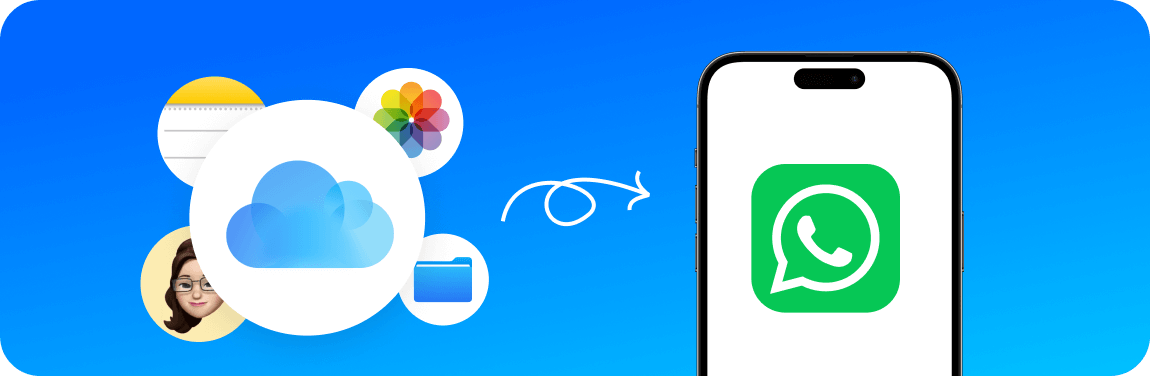
- 1. Убедитесь, что на обоих iPhone используется один и тот же Apple ID и включен iCloud Drive.
- 2. На старом iPhone откройте WhatsApp > Настройки > Чаты > Резервная копия и нажмите «Создать копию».
- 3. На новом iPhone установите WhatsApp и войдите в тот же аккаунт.
- 4. Приложение предложит восстановить данные из iCloud. Согласитесь и дождитесь завершения переноса.

Если этот метод не сработал или вам нужно восстановить удаленные чаты, программа iMyFone ChatsBack поможет извлечь переписку прямо из памяти устройства.

Способ 3: Перенос WhatsApp на Android через Google Диск
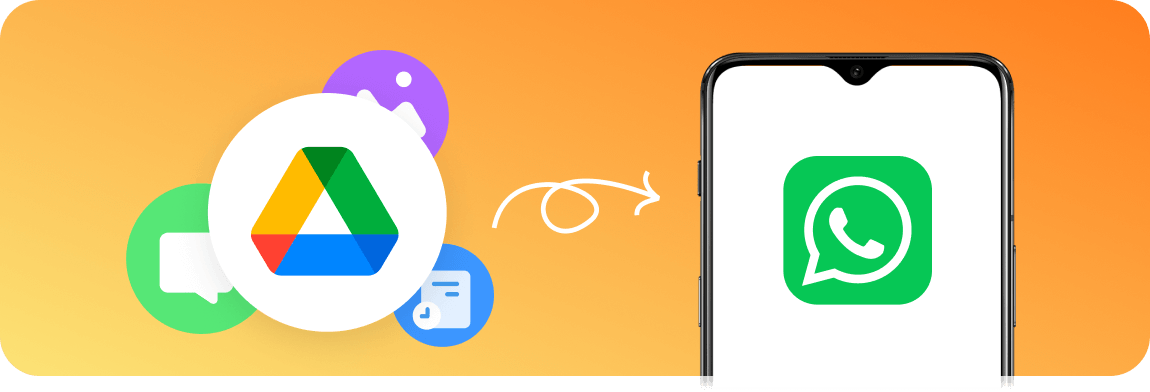
- 1. На старом телефоне войдите в свой аккаунт Google.
- 2. В WhatsApp откройте Настройки > Чаты > Резервная копия чатов и создайте копию на Google Диске.
- 3. На новом Android-смартфоне установите WhatsApp и войдите в тот же аккаунт.
- 4. Приложение обнаружит резервную копию и предложит ее восстановить. Нажмите «Восстановить».
Если резервная копия на Google Диске неполная, iMyFone ChatsBack поможет восстановить больше данных напрямую из памяти телефона.