




















Как вернуть исчезнувшие приложения и убрать сбои iOS 27
Категория: Ремонт iPhone


Вопрос
«Обновил iPhone до iOS 27 — половина приложений исчезла с экрана. Те, что остались, не отправляют фото, а без Wi-Fi вообще отказываются открываться. Что делать?»
15 сентября 2026 года о массовых сбоях после обновления на iOS 27 сообщил Telegram-канал SHOT: у пользователей iPhone пропали приложения после обновления iOS 27 — часть из них исчезла с экрана и больше не скачивается из App Store, другие открываются с ограничениями, а при подключённом интернете некоторые отказываются работать совсем.
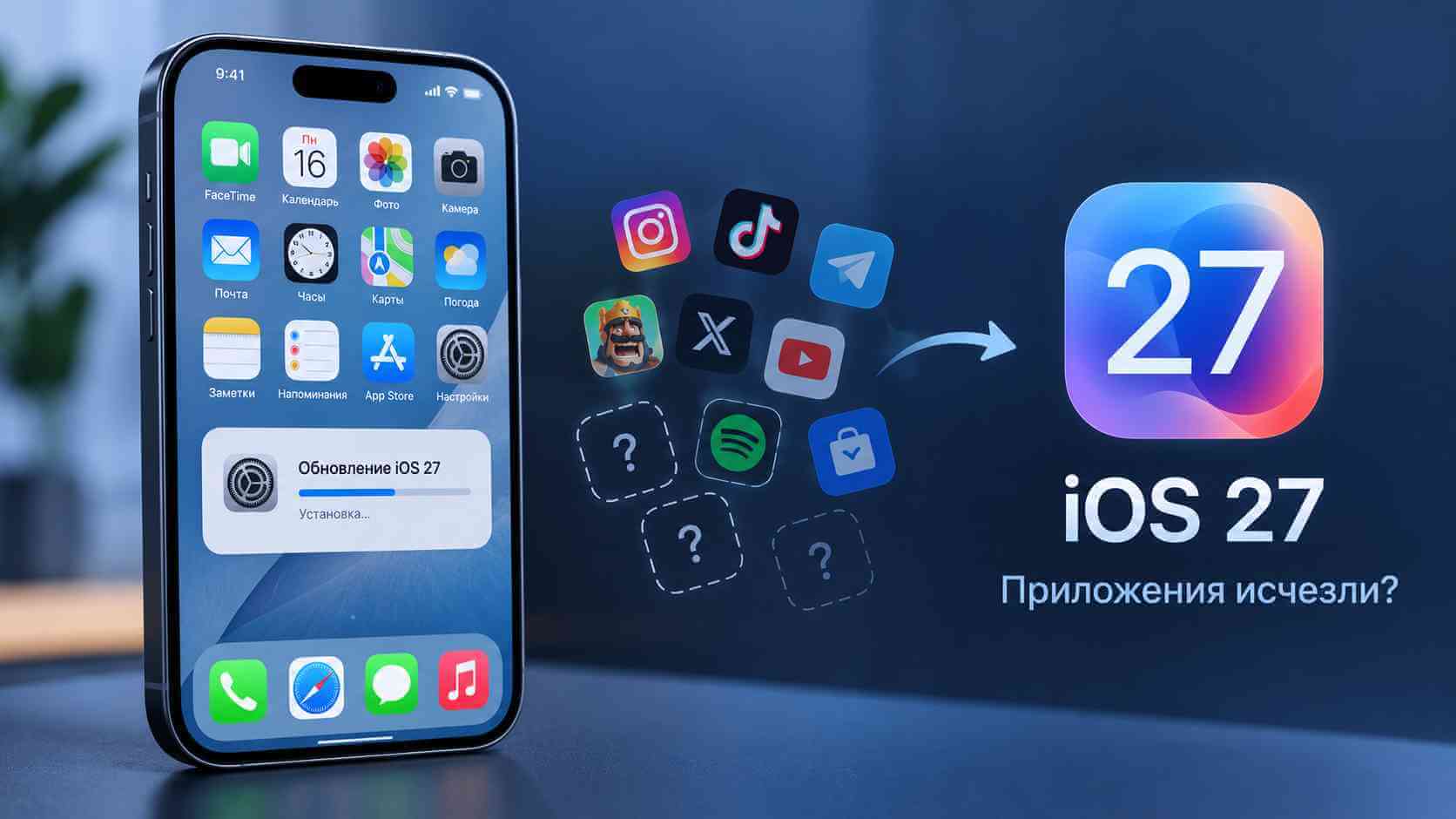
Сбои затронули не только приложения. Пользователи жалуются на ошибки Apple Intelligence при обработке фотографий, на Siri, которая перестала понимать запросы на русском языке, и на индикатор заряда, предупреждающий о низком уровне батареи при почти полном заряде. У части владельцев проблема возникает ещё на этапе установки — iPhone предлагает вместо iOS 27 версию iOS 26.7, после чего выдаёт ошибку.
Ниже разберём, какие из этих сбоев устраняются самостоятельно, какие лечатся ремонтом системы, а какие вообще не зависят от вашего телефона — и как вернуть iPhone к нормальной работе, не потеряв данные.
В этой статье:
- Что произошло после обновления до iOS 27
- Сначала разделим две разные проблемы
- Пропали приложения после iOS 27 — как вернуть
- Приложения не открываются или работают с ограничениями
- iPhone не обновляется до iOS 27: ошибка установки
- Siri, Apple Intelligence и индикатор заряда
- iMyFone Fixppo — ремонт iOS 27 без потери данных [Без потери данных]

- FAQ: частые вопросы
Что произошло после обновления до iOS 27
По данным SHOT, жалобы охватывают сразу несколько типов сбоев — и это важно, потому что лечатся они по-разному:
- Приложения исчезли: часть российских приложений пропала с экрана, а заново скачать их из App Store не получается.
- Приложения работают с ограничениями: где-то нельзя отправить фото, где-то — удалить сообщение.
- Приложения не работают при подключённом интернете: часть программ вообще отказывается открываться.
- Сбой на этапе установки: iPhone предлагает вместо iOS 27 версию iOS 26.7, затем выдаёт ошибку и не загружает систему.
- Ошибки Apple Intelligence: обработка фотографий может завершаться ошибкой.
- Siri перестала понимать русский: ассистент, который раньше отвечал на русском языке, сообщает, что не понимает запрос.
- Некорректный индикатор заряда: iPhone предупреждает о снижении заряда ниже 20%, хотя индикатор показывает больше.
Пока это жалобы пользователей, а не официальное заявление Apple. Но симптоматика повторяется у разных владельцев устройств, а значит, речь идёт о системной проблеме, а не о единичном случае. Что именно Apple изменила в этой версии системы, мы разбирали в отдельном материале про обновление до iOS 27.
Сначала разделим две разные проблемы
Прежде чем что-то делать, важно понять главное: описанные сбои после обновления iOS 27 — не одного типа. Одна часть связана с самой системой и поддаётся исправлению. Другая — с ограничениями Apple на стороне серверов, и её не исправит ни одна программа на вашем компьютере.
Разница принципиальная: если перепутать эти категории, можно потратить время на методы, которые не могут сработать в принципе. Ниже — таблица для быстрой самопроверки:
| Симптом | Причина | Поможет ремонт системы? |
|---|---|---|
| Значок приложения пропал с экрана | Сбой интерфейса после обновления, приложение перемещено в Медиатеку |  Да Да |
| Приложение не работает без Wi-Fi или не отправляет фото | После обновления сброшены разрешения и настройки отслеживания | Да |
| iPhone не устанавливает iOS 27 (предлагает 26.7, затем ошибку) | Системный сбой установки, повреждённые файлы прошивки | Да |
| Некорректный индикатор заряда | Ошибка калибровки после обновления | Да |
| Приложение исчезло из App Store и не скачивается | Региональное ограничение Apple |  Нет Нет |
| Siri не понимает русский, часть функций Apple Intelligence недоступна | Ограничение по языку и региону, модель устройства | Нет |
Главный вывод таблицы: если приложение пропало из App Store вашего региона — это ограничение на стороне Apple, и никакой инструмент для ремонта iOS его не обойдёт. А если приложение исчезло с экрана, отказывается запускаться или не устанавливается само обновление — это уже исправимо.
Пропали приложения после iOS 27 — как вернуть
Начните с самого простого: скорее всего, приложения никуда не удалялись. После крупного обновления iOS нередко перестраивает домашний экран, и часть значков уезжает в Медиатеку или на другие страницы.
1 Проверьте Медиатеку и поиск Spotlight
- Свайпните влево до самого конца — откроется Медиатека приложений со всеми установленными программами.
- Найдите приложение там, зажмите его и выберите «Добавить на экран «Домой»».
- Не нашли — введите название в поиск Spotlight (свайп вниз по центру экрана). Если приложение есть в результатах, значит, оно на устройстве.
- Дополнительно откройте «Настройки» → «Основные» → «Хранилище iPhone»: если программа есть в списке, удаления не было.
2 Сбросьте макет главного экрана
Если значки разъехались по экранам и папкам, помогает сброс макета. Он не удаляет ни данные, ни приложения — только возвращает иконки на исходные позиции:
- Откройте «Настройки» → «Основные».
- Прокрутите вниз до «Перенести или сбросить iPhone».
- Нажмите «Сброс» → «Сбросить макет главного экрана».
Если вместе с приложениями пропал и сам магазин, разбор этой ситуации — в отдельной статье про то, что делать, если пропал значок App Store.
3 Верните приложение из истории покупок
Если приложение было установлено раньше, его можно поставить заново бесплатно — даже когда в поиске оно больше не отображается:
- Откройте App Store и нажмите на аватар в правом верхнем углу.
- Выберите «Покупки» → «Мои покупки».
- Найдите приложение по названию и нажмите на значок облака со стрелкой.
После установки может потребоваться заново войти в аккаунт приложения — данные, синхронизированные с сервером или iCloud, обычно возвращаются автоматически.
4 Если приложение удалено из российского App Store
Здесь придётся быть честными: если приложение убрали из российского App Store, вернуть его через официальный магазин нельзя. Это ограничение на стороне серверов Apple, никак не связанное с состоянием вашей системы — ни одна программа для ремонта iOS на это не влияет.

Важно
Обходные способы установки — конфигурационные профили, сторонние сертификаты, сборки из ненадёжных источников — действительно позволяют поставить приложение, но нередко оставляют систему в нестабильном состоянии. Разбор этой ситуации — в статье про сбой iPhone после удаления VK и MAX из App Store.
Что действительно стоит сделать: не удалять уже установленную версию приложения, пока она работает, и держать актуальную резервную копию iPhone — чтобы в случае сбоя не потерять данные вместе с приложением.
Приложения не открываются или работают с ограничениями
Второй сценарий из жалоб сложнее: приложения на месте, но приложения не открываются на iPhone или открываются «наполовину» — без отправки фото, без удаления сообщений, без работы при подключённом интернете.
1 После обновления сбрасываются разрешения
После установки крупной версии iOS часто возвращает разрешения к значениям по умолчанию. Приложению снова нужно дать доступ к фото, микрофону, камере и уведомлениям — иначе часть функций просто перестаёт работать:
- Откройте «Настройки» и прокрутите до списка приложений. Пройдите по тем, что жалуются на функции, и проверьте блоки «Разрешить доступ».
- Проверьте «Настройки» → «Конфиденциальность и безопасность» → «Отслеживание» — после обновления переключатели здесь могут быть выключены.
- Загляните в «Настройки» → «Сотовая связь»: доступ к мобильным данным для приложения тоже мог сброситься.
2 Приложение ещё не адаптировано под iOS 27
Ещё одна частая причина — не система, а само приложение. Разработчики выпускают совместимые обновления с задержкой в несколько дней или недель после выхода новой iOS. Проверьте страницу приложения в App Store: если обновление доступно, установите его и перезапустите программу.
3 Системный сбой: ремонт iOS без потери данных
Успешность: 99%
Простота:
Если разрешения выданы, приложение обновлено, а оно всё равно не запускается или ведёт себя странно — значит, повреждены системные файлы, которые iOS 27 заменяла при установке. Вручную такую ошибку не исправить: здесь нужен инструмент, работающий на уровне системы.

Исправление без потери данных
Подробное описание возможностей и пошаговая инструкция — в разделе 7. Если сбой не ограничивается приложениями и дело дошло до чёрного экрана или зависания на логотипе, эти симптомы разобраны отдельно: чёрный экран на iPhone.
iPhone не обновляется до iOS 27: ошибка установки
Третья группа жалоб касается самой установки: устройство предлагает вместо iOS 27 версию iOS 26.7, после чего выдаёт ошибку и не загружает систему. Ситуация, когда iPhone не обновляется до iOS 27, обычно вызвана одной из пяти причин — и первые четыре устраняются самостоятельно.
1 Освободите место на устройстве
Для загрузки пакета и распаковки временных файлов iOS 27 требуется заметно больше свободного пространства, чем предыдущим версиям. Проверьте «Настройки» → «Основные» → «Хранилище iPhone» и освободите 10–15 ГБ. Если памяти в обрез, установка останавливается без предупреждения.
2 Проверьте сеть и отключите VPN
Нестабильный Wi-Fi и активный VPN — частая причина сбоя при загрузке обновления. Подключитесь к домашней сети, отключите VPN и повторите попытку. Мобильный интернет для установки лучше не использовать.
3 Проверьте статус серверов Apple
В первые недели после релиза на серверы аутентификации Apple приходится огромная нагрузка, из-за чего проверка обновления может завершаться ошибкой. Посмотрите официальную страницу Apple System Status: если службы отмечены красным, установку стоит отложить на несколько часов. Более подробный разбор задержек — в статье о том, почему iOS 27 долго обновляется.
4 Выполните принудительную перезагрузку
Если прогресс-бар замер и не двигается несколько часов, это признак системного зависания. Порядок действий для всех современных моделей одинаковый:
- Быстро нажмите и отпустите кнопку увеличения громкости.
- Быстро нажмите и отпустите кнопку уменьшения громкости.
- Зажмите боковую кнопку и держите, пока не появится логотип Apple.
5 Обновите систему через компьютер
Если по воздуху установка так и не проходит, сделайте это через компьютер: на Windows — iTunes, на Mac — Finder. Этот способ нередко справляется там, где OTA-обновление обрывается. Перед началом обязательно создайте резервную копию.
Если компьютер не видит устройство, его сначала понадобится перевести в специальный режим — порядок действий описан в инструкции про режим восстановления iPhone. А если и это не помогло, установку можно завершить принудительно, с одновременным исправлением повреждённых файлов системы — такой режим есть в iMyFone Fixppo.
Siri, Apple Intelligence и индикатор заряда
Эти три сбоя из списка жалоб чаще всего принимают за поломку, хотя причины у них разные — и не все вообще решаются ремонтом.
1 Apple Intelligence: проверьте модель iPhone
Функции Apple Intelligence и новая Siri с ИИ работают только на iPhone 15 Pro, 15 Pro Max и более новых устройствах. Если у вас модель старше, часть ИИ-возможностей недоступна на уровне железа — это ограничение устройства, а не сбой после обновления. Логично, что восстановлением системы такое не «лечится».
2 Siri не понимает русский: язык и регион
Если ассистент перестал отвечать на русском, проверьте «Настройки» → «Siri и Поиск» → «Язык» и параметры региона. После крупного обновления эти настройки могут измениться, а часть новых ИИ-функций ассистента доступна не во всех регионах и не на всех языках.
3 Фото обрабатываются с ошибкой, индикатор заряда врёт
В первые 1–2 суток после установки iOS 27 система переиндексирует данные и перестраивает процессы. В этот период возможны нагрев, ускоренный расход батареи и некорректные показатели заряда — это нормально и проходит само. Если через два дня поведение не нормализовалось и обработка фото по-прежнему выдаёт ошибку, речь уже о системном сбое: такой устраняют восстановлением системы, о котором — в следующем разделе.
iMyFone Fixppo — ремонт iOS 27 без потери данных
Все сценарии, у которых в таблице из раздела 2 стоит «Да», объединяет одно: повреждены системные файлы iOS 27, а не приложения и не настройки. Переустановка программ здесь не поможет, а полное восстановление через iTunes или Finder стирает данные. Нужен инструмент, который перезапишет систему, сохранив содержимое телефона.
Именно для этого существует iMyFone Fixppo — программа для восстановления iOS, работающая на уровне системы и поддерживающая режим без удаления пользовательских данных.
Почему стоит выбрать iMyFone Fixppo
- Без потери данных: «Стандартный режим» исправляет системные сбои, сохраняя фото, контакты и переписки на месте.
- Универсальность: устраняет более 150 проблем iOS — от ошибок при обновлении и отказа приложений запускаться до циклической перезагрузки и зависания на логотипе.
- Откат iOS: если iOS 27 оказалась нестабильной, можно вернуться на предыдущую версию без джейлбрейка — подробнее в инструкции о том, как откатить iOS 27.
- Актуальность: полная поддержка всех моделей iPhone и актуальных версий iOS, включая iOS 27.
- Простота: не нужно быть техническим специалистом — программа всё сделает за несколько кликов.
Как это работает — по шагам:
Шаг 1: Скачайте и установите iMyFone Fixppo на компьютер (Windows или Mac). Запустите программу и нажмите «Начать».

Шаг 2: Выберите «Стандартный режим» — он исправляет систему, не затрагивая пользовательские данные.

Шаг 3: Подключите iPhone кабелем. Программа определит модель и версию системы и предложит скачать подходящую прошивку iOS 27 — нажмите «Загрузить».

Шаг 4: Нажмите «Запуск стандартного восстановления» и дождитесь перезагрузки. Fixppo перезапишет повреждённые системные файлы: после перезагрузки приложения снова открываются, а ошибка установки обновления исчезает.

Если после восстановления вы решите, что iOS 27 пока стоит подождать, вернуться на предыдущую версию можно без потери данных — пошаговое руководство в статье о том, как понизить версию iOS без потери данных.
FAQ: частые вопросы
1 Приложения вернутся сами после перезагрузки?
Иногда да — если причина была в сбое интерфейса, а не в удалении. Перезагрузите iPhone и проверьте Медиатеку приложений. Если значка нет и там, а в «Хранилище iPhone» приложение отсутствует, значит, оно было удалено.
2 Вернёт ли Fixppo приложения, удалённые из App Store?
Нет. Если приложение убрали из российского App Store, восстановить его через официальный магазин невозможно — это ограничение Apple на стороне сервера, и программы для ремонта iOS на него не влияют. Fixppo решает другую задачу: исправляет системные сбои, из-за которых приложения не запускаются или не устанавливается само обновление.
3 Потеряю ли я данные при восстановлении системы?
В «Стандартном режиме» — нет: фото, контакты, переписки и установленные приложения остаются на месте. Расширенный режим применяется, когда система вообще не загружается, и может потребовать сброса — поэтому перед любыми манипуляциями стоит делать резервную копию.
4 Поможет ли полная переустановка iOS 27?
В части случаев — да, но через iTunes или Finder это делается с полным стиранием данных. Если резервной копии нет, такой путь приведёт к потере информации. Восстановление системы в «Стандартном режиме» решает ту же задачу с сохранением данных, поэтому начинать логичнее с него.
Заключение
Сбои после iOS 27 делятся на две принципиально разные группы. Значки, пропавшие с экрана, отказ приложений запускаться, ошибка при установке обновления и неверный индикатор заряда — это системные проблемы, и они исправимы. А приложения, удалённые из российского App Store, вернуть нельзя: это ограничение на стороне Apple, и здесь честнее сохранить данные, чем искать обходные пути.
Если ваш случай из первой группы, самый быстрый и безопасный путь — программа для восстановления iPhone iMyFone Fixppo: она перезаписывает повреждённые системные файлы, поддерживает iOS 27 и не удаляет ваши данные. Скачайте её и верните iPhone к нормальной работе — без сервисного центра и без потери информации.

(Нажмите, чтобы оценить этот пост)
Общий рейтинг 4.9 (участвовало 256)

Спасибо за оценку!

Вы уже оценили эту статью, пожалуйста, не повторяйте оценку!