




















Как перенести eSIM на iPhone 18 Pro и iPhone Duo: инструкция 2026
Категория: Восстановление данных

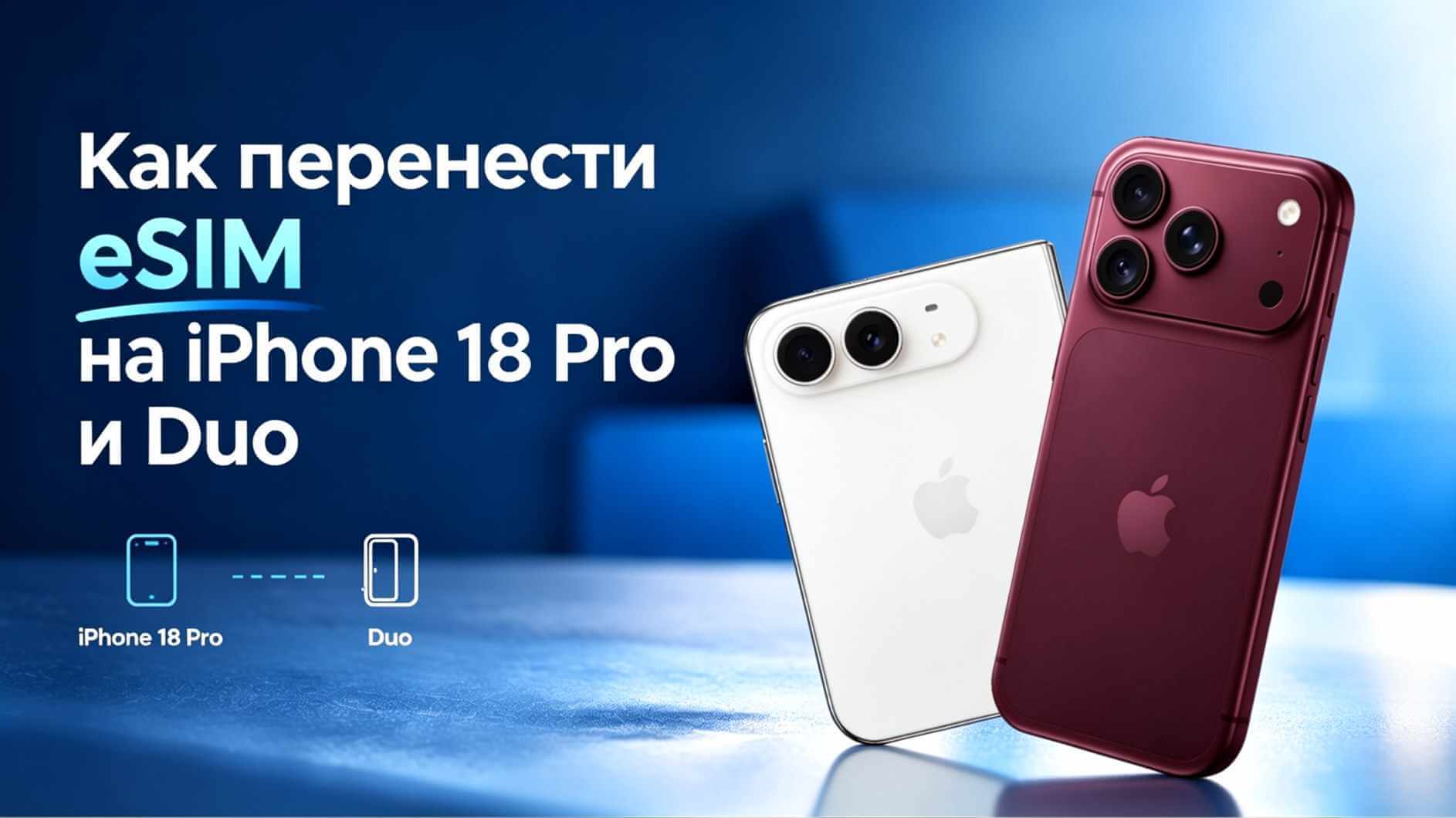
18 сентября iPhone 18 Pro и Pro Max поступили в продажу, а 23 октября к ним присоединится iPhone Duo — первый складной iPhone Apple. И если с камерой и чипом A20 Pro всё понятно, то один технический нюанс новой линейки обсуждают куда меньше, хотя столкнётся с ним каждый покупатель Duo: в новом iPhone нет лотка для физической SIM-карты.
В этой статье разберём, как перенести eSIM на iPhone 18 и Duo, какие способы работают в России и что сделать заранее, чтобы не остаться без связи в первый же день с новым телефоном.
В этой статье:
- Что нужно знать про eSIM на iPhone 18 и Duo
- Подготовка перед переносом eSIM
- Как перенести eSIM на новый iPhone: 3 способа
- Способ 1: Быстрый перенос между iPhone
- Способ 2: Замена eSIM через оператора и QR-код
- Способ 3: Перенос с Android на iPhone
- Если eSIM не перенеслась: что проверить
- Что делать со старым iPhone и данными
- Заключение
- FAQ: частые вопросы о переносе eSIM
Что нужно знать про eSIM на iPhone 18 и Duo
Прежде чем что-то переносить, стоит разобраться в двух вещах: чем отличается ситуация с Duo от Pro и почему eSIM нельзя «просто переставить», как обычную симку.
iPhone Duo — единственный iPhone без лотка для SIM-карты во всём мире. Apple подтвердила: устройство несовместимо с физическими SIM-картами в любой стране. Внутри — два активных eSIM и более восьми сохранённых профилей.
С iPhone 18 Pro ситуация сложнее. Модели Pro и Pro Max продаются вообще без лотка только в 12 странах и регионах: США, Канада, Мексика, Япония, ОАЭ, Саудовская Аравия, Катар, Кувейт, Оман, Бахрейн, Гуам и Американские Виргинские острова. В России официальные и «серые» iPhone 18 Pro идут с обычным лотком, поэтому там можно пользоваться и физической SIM, и eSIM одновременно.
Из этого следует практический вывод, о котором стоит помнить при покупке: если вы берёте iPhone 18 Pro на маркетплейсе или через посредника, уточните, для какого рынка предназначено устройство. Американская или японская версия лотка не имеет — вставить привычную симку в неё не получится.
| iPhone Duo | iPhone 18 Pro / Pro Max | |
|---|---|---|
| Лоток для SIM | Нет ни в одной стране | Нет в 12 странах, в России — есть |
| Активных eSIM | 2 | 2 |
| Сохранённых профилей | 8+ | 8+ |
| Физическая SIM | Не поддерживается | Поддерживается (кроме eSIM-only версий) |
Второй важный момент: eSIM привязана к конкретному устройству. Это не пластиковая карточка, которую можно вынуть и переставить. Профиль eSIM записан в защищённый чип телефона, поэтому при смене устройства линия не «переезжает» сама — оператор должен выпустить новый профиль и новый QR-код. Именно поэтому перенос eSIM занимает не секунды, а от нескольких минут до нескольких часов, и требует интернета.
Подготовка перед переносом eSIM
Половина неудачных переносов случается не из-за оператора, а из-за того, что человек начал процедуру неподготовленным. Вот что стоит сделать заранее.
- Убедитесь, что оба телефона подключены к Wi-Fi. В момент замены eSIM старая линия отключается, и мобильный интернет на ней пропадает. Если вы всё это время полагались только на неё, вы останетесь без сети ровно тогда, когда она нужнее всего.
- Проверьте аккаунт на Госуслугах. Крупные российские операторы проводят онлайн-замену eSIM только после подтверждения личности через Госуслуги. Без подтверждённой учётной записи придётся идти в салон.
- Узнайте EID нового телефона. При выпуске нового профиля оператор часто просит идентификатор устройства. На iPhone он лежит в «Настройки» → «Основные» → «Об этом устройстве». Запишите заранее — это экономит время в чате с поддержкой.
- Сохраните данные аккаунта у оператора. Логин, номер договора, пароль от личного кабинета — всё, что может понадобиться для подтверждения личности, если перенос пойдёт не по плану. Держите это под рукой не в самом телефоне, а на другом устройстве.
- Перенесите контакты с eSIM в память телефона. Это официальная рекомендация операторов: часть данных, хранящихся на самой сим-карте, при замене eSIM не сохраняется. Проще один раз скопировать контакты в память iPhone, чем потом восстанавливать их по старым перепискам.
- Сделайте резервную копию данных. Это тот пункт, который почти все пропускают, а зря. Пока вы занимаетесь номером, старая eSIM уже отключена: ни облачная копия, ни двухфакторная авторизация по СМС в этот момент недоступны. Локальная копия на компьютере решает проблему — она не зависит ни от сети, ни от старой симки.
Если после переноса номера или резервного копирования что-то всё же потеряется — от контактов до переписок в мессенджерах, — выручит инструмент вроде iMyFone D-Back: он умеет доставать данные не только из устройства, но и из локальных копий, не затрагивая то, что уже есть на телефоне.
Почему выбирают D-Back:
- Всеядность: достаёт более 1000 типов данных — фото, видео, сообщения, контакты, переписки WhatsApp и Instagram.
- Работа без облака: данные можно вытащить напрямую из iPhone или из локальной копии на компьютере — полезно, когда iCloud недоступен.
- Восстановление повреждённых файлов: встроенные инструменты исправляют битые фото и видео.
- Предпросмотр: перед сохранением видно, что именно удастся вернуть — платить за результат, а не за попытку.
- Поддержка актуальных устройств: включая iOS 26 и новые модели iPhone.
Как перенести eSIM на новый iPhone: 3 способа
Способ зависит от того, откуда вы переезжаете и поддерживает ли ваш оператор тот или иной вариант.
| Способ | Что нужно | Кому подходит |
|---|---|---|
| Быстрый перенос между iPhone | Два iPhone, Wi-Fi, Bluetooth, поддержка оператора | Переход со старого iPhone |
| Замена eSIM у оператора | Госуслуги, интернет, QR-код | Все случаи, работает всегда |
| Перенос с Android | Android 16+, iOS 26, поддержка оператора | Переход с Android |
Способ 1. Быстрый перенос eSIM между iPhone
Самый простой путь — он работает без QR-кода и без обращения в поддержку.
Шаг 1: На новом iPhone откройте «Настройки» → «Сотовая связь».
Шаг 2: Нажмите «Добавить eSIM» → «Перенести с ближайшего iPhone».
Шаг 3: Выберите номер, который нужно перенести. Держите оба телефона рядом, разблокированными, с включёнными Bluetooth и Wi-Fi.
Шаг 4: Подтвердите перенос на старом iPhone — потребуется код-пароль или Face ID.
Шаг 5: Дождитесь активации и проверьте связь: позвоните и отправьте СМС.
Важное ограничение: этот способ работает только при поддержке со стороны оператора. Российские операторы пока предпочитают собственный сценарий с QR-кодом, поэтому если пункт «Перенести с ближайшего iPhone» не появился, переходите ко второму способу.
Способ 2. Замена eSIM через оператора и QR-код
Это универсальный вариант, который работает в России у всех крупных операторов. Покажем на примере МТС — у других операторов логика та же, отличаются только названия разделов в приложении.
Шаг 1: Получите новый QR-код. Замена eSIM оформляется онлайн в приложении или личном кабинете. У МТС это раздел «Каталог» → «Замена SIM-карты» → «Заменить на eSIM». Понадобится подтверждение через Госуслуги, а QR-код придёт на email.
Шаг 2: Удалите старую eSIM со старого телефона. «Настройки» → «Сотовая связь» → выберите номер → «Удалить eSIM». Не отключайте интернет и не выходите из меню, пока удаление не завершится, — процесс небыстрый.
Шаг 3: Загрузите новый профиль. На новом iPhone: «Настройки» → «Сотовые данные» → «Добавить eSIM» → отсканируйте QR-код → «Активировать eSIM».
У процедуры есть ограничения, о которых операторы предупреждают мелким шрифтом, а пользователи узнают уже постфактум:
- QR-код нужно загрузить в течение 6 часов после оформления замены — дальше он перестаёт действовать.
- Онлайн-замена доступна не чаще трёх раз за 30 дней. Если лимит исчерпан, придётся идти в салон.
- Активировать eSIM нужно в сети своего оператора. У МТС, например, активация не сработает в некоторых районах ХМАО и ЯНАО, в Крыму и за границей — там оператор работает на сетях партнёров.
- Гражданство и подтверждённая учётная запись на Госуслугах обязательны для онлайн-замены.
Способ 3. Перенос eSIM с Android на iPhone
Если вы покупаете iPhone 18 впервые и переходите с Android, начиная с iOS 26 появился встроенный перенос eSIM. Работает он только при поддержке оператора и требует Android 16 или новее.
Шаг 1: На iPhone откройте «Настройки» → «Сотовые данные» → «Добавить eSIM» → «Перенести с Android». Система сгенерирует QR-код.
Шаг 2: Отсканируйте этот код камерой Android-телефона.
Шаг 3: На Android выберите номер и подтвердите перенос.
Шаг 4: Дождитесь завершения и проверьте связь на iPhone звонком.
После переноса SIM-карта на Android-устройстве отключается. Если встроенный перенос не сработал, обратитесь к оператору: он выпустит профиль вручную, как в способе 2.
Если eSIM не перенеслась: что проверить
Ошибки при переносе — не редкость, и в большинстве случаев проблема решается за пару минут. Проверяйте по порядку.
- Включите и выключите авиарежим, затем перезагрузите iPhone. Это снимает большинство зависаний на этапе активации.
- Проверьте, не отключился ли VPN. С включённым VPN активация eSIM может не пройти.
- Убедитесь, что интернет именно Wi-Fi, а не мобильный со старой симки, которая уже перестала работать.
- Проверьте, не остался ли на новом телефоне частично удалённый профиль. Если после сбоя в списке висит неактивная eSIM, удалите её перед новой попыткой.
- Обновите iOS до последней версии — Apple регулярно правит сценарии активации.
Если ничего не помогло и всё дело в системном сбое самого телефона — например, iPhone завис, не включается или не выходит из режима восстановления, — это уже не задача оператора: такие сбои лечатся отдельно, инструментами вроде iMyFone Fixppo.
Если же дело не в сбое системы, а именно в том, что профиль не встаёт или не читается, отдельно разбирали, почему eSIM не работает на iPhone.
Что делать со старым iPhone и данными
Номер перенесён, новый iPhone на связи — но это только половина переезда. Вторая половина — данные, и здесь спешить не стоит.
Первое правило: не стирайте старый телефон, пока не убедитесь, что на новом работают и звонки, и СМС, и мобильный интернет. Старое устройство ещё может понадобиться для подтверждения переноса или для доступа к кодам из СМС, если вы где-то не завершили вход.
Когда связь проверена, можно заниматься данными. Фото, контакты и заметки переносятся штатными средствами: при первой настройке iPhone выберите восстановление из копии iCloud или из локального бэкапа на компьютере — этот этап лучше пройти уже после того, как номер заработал.
С перепиской в мессенджерах сложнее. WhatsApp не переносится обычным копированием телефона: его чаты лежат в отдельной резервной копии, и при переходе на новое устройство — особенно с Android — они пропадают чаще всего. Этот этап мы разбирали подробно в материале о том, как перенести данные и WhatsApp на iPhone Duo.
Если чаты WhatsApp для вас важны, надёжнее перенести их через компьютер, не полагаясь на облако, — с этой задачей справляется программа iMyFone iMyTrans для переноса WhatsApp. А страховать себя на случай сбоя удобно заранее созданной локальной копией: если после переноса номера или обновления iOS что-то пропадёт — от контактов до переписок в мессенджерах, — восстановить данные iPhone можно без облака и без потери текущего содержимого телефона.
И только после того, как данные перенесены и проверены, старый телефон можно готовить к продаже или обмену: отключить «Найти iPhone», выйти из Apple ID и стереть содержимое.
Заключение
Перенос eSIM на iPhone 18 Pro и Duo — процедура не сложная, но требовательная к порядку действий. Коротко, что важно помнить:
- iPhone Duo работает только с eSIM в любой стране, а iPhone 18 Pro без лотка продаётся лишь в 12 странах — при покупке уточняйте рынок устройства.
- Перед переносом подготовьте Wi-Fi, Госуслуги, EID нового телефона и данные аккаунта оператора.
- Контакты с eSIM перенесите в память телефона заранее — при замене профиля они не сохраняются.
- Не стирайте старый iPhone, пока новый не проверит звонки, СМС и интернет.
- Данные переносите уже после того, как номер заработал, — а резервную копию сделайте до начала всей процедуры.
FAQ: частые вопросы о переносе eSIM
1 Можно ли перенести eSIM, не обращаясь к оператору?
Да, если оба телефона — iPhone и ваш оператор поддерживает быстрый перенос. В остальных случаях новый профиль eSIM выпускает только оператор: сама eSIM привязана к устройству, и скопировать её как файл нельзя.
2 Сохранится ли мой номер и тариф?
Да. Номер, тариф и подключённые услуги остаются прежними — меняется только сам профиль eSIM, привязанный к новому устройству.
3 Останется ли связь на старом телефоне после переноса?
Нет. После активации нового профиля старая eSIM на прежнем устройстве отключается. Одновременно один и тот же номер на двух телефонах работать не будет.
4 Сколько времени занимает перенос eSIM?
Быстрый перенос между iPhone занимает несколько минут. Замена через оператора с получением QR-кода — от 10 минут до нескольких часов, в зависимости от того, как быстро оператор обработает заявку.
5 Что делать, если QR-код не сработал?
Проверьте срок действия кода (у большинства операторов это 6 часов), убедитесь, что активация идёт в сети своего оператора и что интернет — Wi-Fi. Если код истёк, закажите замену повторно в приложении оператора.

(Нажмите, чтобы оценить этот пост)
Общий рейтинг 4.8 (участвовало 256)

Спасибо за оценку!

Вы уже оценили эту статью, пожалуйста, не повторяйте оценку!