




















Пропали данные после iOS 27? Как восстановить iPhone
Категория: Восстановление данных

Обновление до iOS 27 — всегда волнительный момент. Новые функции, улучшенный интерфейс, повышенная безопасность. Но что делать, если после установки обновления вы обнаружили, что часть данных исчезла? Фотографии, сообщения, контакты — всё это может пропасть в самый неожиданный момент. Не паникуйте: в большинстве случаев данные можно вернуть.
В этой статье разберём, почему обновление iOS 27 приводит к потере данных и как их восстановить — пошагово и без лишних технических сложностей.
В этой статье:
- Почему данные исчезают после обновления iOS 27?
- Что делать сразу после обнаружения потери данных?
- Как восстановить данные с помощью iMyFone D-Back
- Способ 1: Восстановление напрямую с iPhone (без резервной копии)

- Способ 2: Восстановление из резервной копии iTunes
- Способ 3: Восстановление из резервной копии iCloud
- Какие данные можно восстановить?
- Советы: как защитить данные при следующем обновлении iOS
- FAQ: Ответы на популярные вопросы
Почему данные исчезают после обновления iOS 27?
Потеря данных при обновлении системы — не редкость. Вот самые распространённые причины:
- Прерванная установка. Если во время обновления разрядился аккумулятор или пропал интернет, процесс мог завершиться некорректно.
- Недостаточно места на устройстве. iOS 27 требует свободного пространства для установки. При его нехватке система может удалить часть данных или повредить файловую структуру.
- Конфликт с резервной копией. Если iCloud-резервная копия была создана давно или оказалась неполной, после восстановления система «откатывается» к старому состоянию — и часть новых данных исчезает.
- Ошибка при миграции данных. В процессе обновления iOS выполняет перенос пользовательских данных в новый формат. Сбой на этом этапе может привести к потере отдельных файлов.
- Случайный сброс настроек. Иногда в процессе устранения зависаний после обновления пользователи сами выполняют сброс — и теряют незарезервированные данные.
Что делать сразу после обнаружения потери данных?
Первое и главное правило: немедленно прекратите использовать iPhone. Каждое новое действие — отправка сообщения, фотография, скачивание приложения — записывает новые данные в память устройства и может перезаписать то, что вы хотите восстановить.
Затем проверьте очевидные источники:
- Корзина в «Фото» → «Альбомы» → «Недавно удалённые» — удалённые фото хранятся здесь до 30 дней.
- iCloud.com — войдите на сайт и проверьте, не сохранились ли данные в облаке.
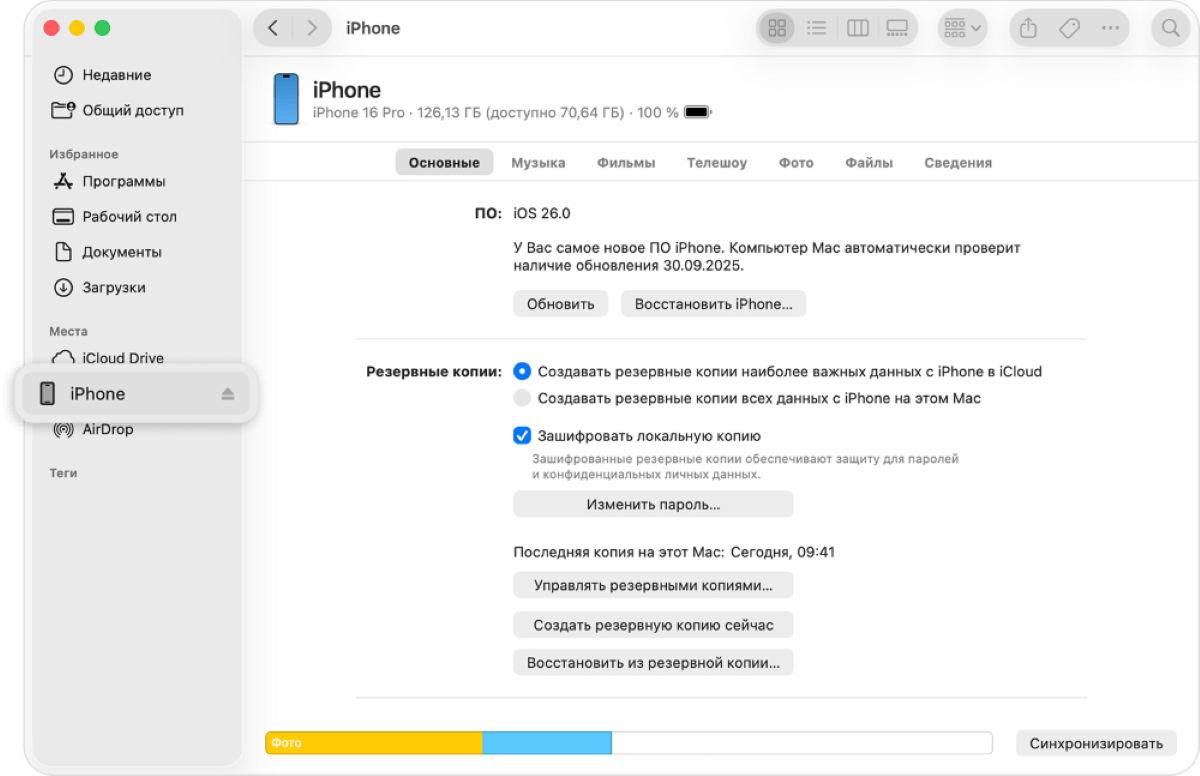
- Резервная копия iTunes/Finder — если вы делали резервную копию до обновления, её можно восстановить через компьютер.
Если ни один из этих способов не помог — переходите к шагу с профессиональным ПО.
Как восстановить данные с помощью iMyFone D-Back
iMyFone D-Back — программа для восстановления данных с устройств iPhone и iPad. Она поддерживает iOS 27 и позволяет вернуть более 50 типов данных: фотографии, видео, контакты, сообщения, историю звонков, заметки, данные из WhatsApp и других приложений.
Программа предлагает три способа восстановления — выберите подходящий в зависимости от вашей ситуации.

iMyFone D-Back поддерживает iOS 27 и позволяет:
- Восстанавливать данные без резервной копии — напрямую с устройства
- Работать с более 50 типами данных: фото, видео, сообщения, контакты и др.
- Извлекать переписку из WhatsApp, Telegram, Viber и других мессенджеров
- Не стирать текущие данные на устройстве в процессе восстановления
- Восстанавливать повреждённые фото и видео, которые не открываются
Способ 1: Восстановление напрямую с iPhone (без резервной копии)
Этот способ подходит, если у вас нет актуальной резервной копии.
Шаг 1. Скачайте и установите iMyFone D-Back на компьютер (Windows или Mac).
Шаг 2. Подключите iPhone к компьютеру с помощью кабеля. Выберите режим «Восстановить с устройства iOS».
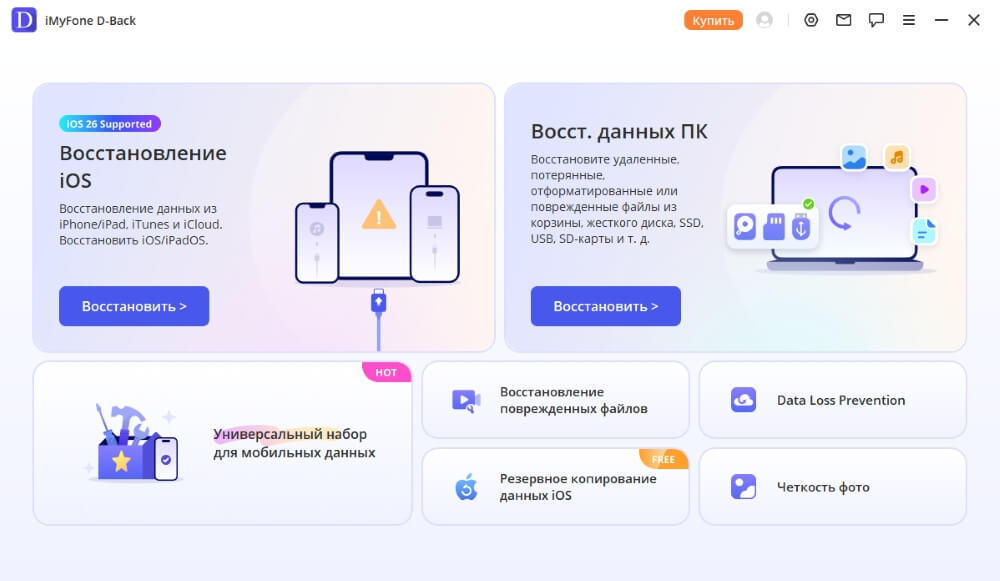
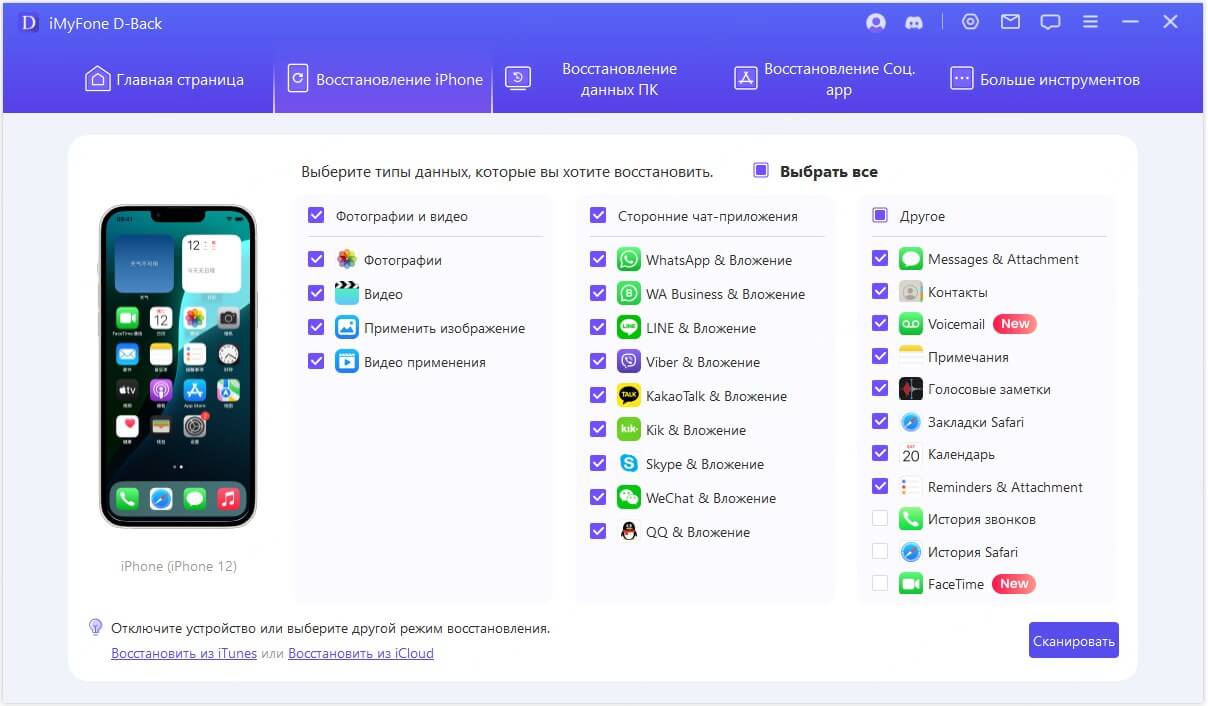
Шаг 3. Выберите типы данных, которые хотите найти: фото, контакты, сообщения и т.д. Запустите сканирование.
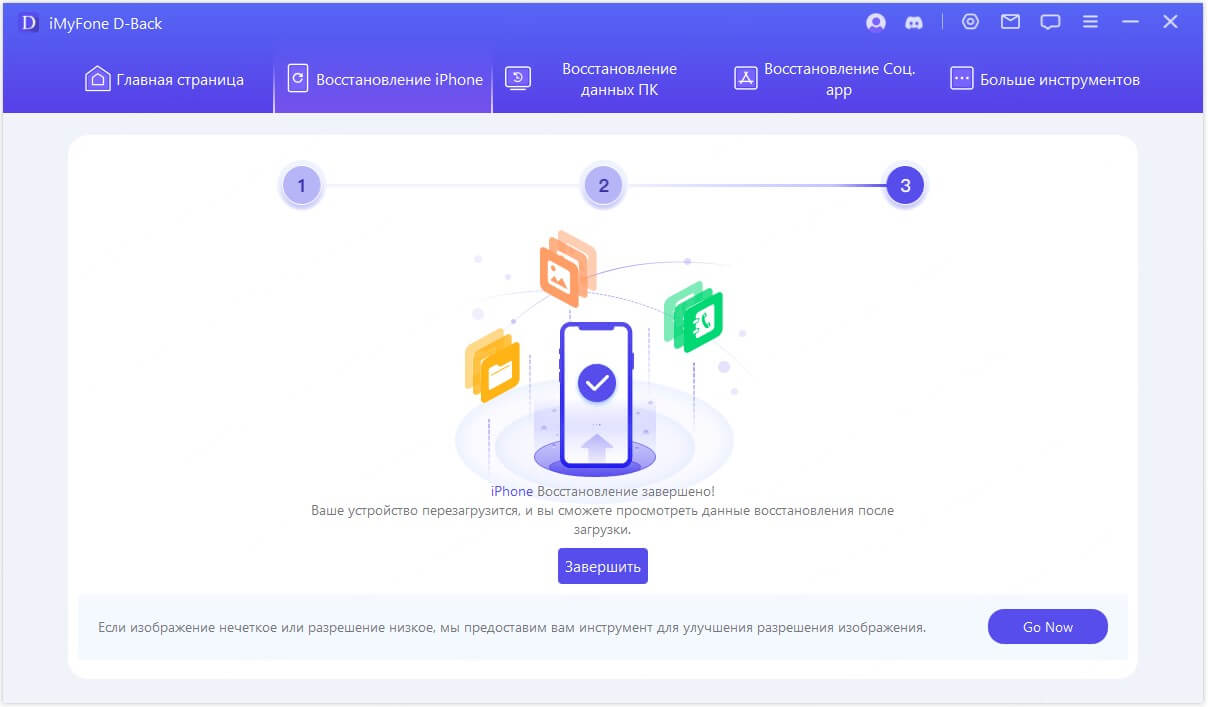
Шаг 4. После завершения сканирования просмотрите найденные файлы в предварительном просмотре. Отметьте нужные и нажмите «Восстановить».
Способ 2: Восстановление из резервной копии iTunes
Если у вас есть резервная копия iTunes, созданная до обновления iOS 27, D-Back позволяет извлечь из неё только нужные файлы — без полного сброса устройства.
- В главном меню D-Back выберите «Восстановить из резервной копии iTunes».
- Программа автоматически найдёт все резервные копии на вашем компьютере. Выберите нужную по дате.
- Отметьте типы данных и нажмите «Сканировать».
- Выберите файлы для восстановления и сохраните их на компьютер или верните на устройство.
Важно: в отличие от стандартного восстановления через iTunes, D-Back позволяет извлечь только нужные файлы — текущие данные на iPhone при этом не затрагиваются.
Способ 3: Восстановление из резервной копии iCloud
- Выберите «Восстановить из резервной копии iCloud» и войдите в свой Apple ID.
- Выберите нужную резервную копию из списка.
- Укажите типы данных, запустите сканирование и восстановите выбранные файлы.
Преимущество этого метода: данные извлекаются избирательно, без сброса iPhone — всё текущее содержимое устройства остаётся нетронутым.
Какие данные можно восстановить?
С помощью iMyFone D-Back можно вернуть:
- Фотографии и видео
- СМС и iMessage
- История звонков
- Контакты
- Заметки
- Данные календаря и напоминания
- Переписку WhatsApp, Telegram, Viber
- Голосовые заметки и аудиофайлы
- Вложения из мессенджеров
Советы: как защитить данные при следующем обновлении iOS
Чтобы ситуация с потерей данных не повторилась, возьмите за правило следующее:
- Создавайте резервную копию перед каждым крупным обновлением — через iTunes/Finder или iCloud.
- Проверяйте наличие свободного места — для iOS 27 рекомендуется иметь не менее 5–7 ГБ свободного пространства.
- Обновляйтесь при полном заряде или подключив зарядку — чтобы процесс не прервался.
- Не торопитесь с обновлением — подождите несколько дней после релиза, чтобы убедиться в отсутствии критических багов.
FAQ: Ответы на популярные вопросы
1 Можно ли восстановить данные, если я никогда не делал бэкап?
Да, с помощью программы для восстановления данных — она сканирует внутреннюю память iPhone напрямую и находит остаточные фрагменты удалённых файлов без какой-либо резервной копии.
2 Нужно ли стирать iPhone перед восстановлением через D-Back?
Нет. В отличие от стандартных методов Apple, D-Back восстанавливает данные без сброса настроек — все текущие файлы и приложения на устройстве остаются нетронутыми.
3 Почему восстановленные фото не открываются?
Иногда файлы восстанавливаются с повреждённой структурой. В D-Back предусмотрена специальная функция восстановления повреждённых фото и видео, которая исправляет такие ошибки.
4 Поможет ли сброс настроек вернуть пропавшие файлы?
Нет, обычный сброс настроек только удалит данные. Файлы вернутся лишь в том случае, если после сброса вы выберете «Восстановить из копии» — и только те, что были в резервной копии.
Заключение
Потеря данных после обновления iOS 27 — неприятная, но решаемая проблема. Главное — действовать быстро и не записывать новые данные на устройство. iMyFone D-Back позволяет вернуть большинство типов файлов даже без резервной копии: просто скачайте её, подключите iPhone и следуйте инструкциям.

(Нажмите, чтобы оценить этот пост)
Общий рейтинг 4.8 (участвовало 256)

Спасибо за оценку!

Вы уже оценили эту статью, пожалуйста, не повторяйте оценку!