




















Запрошено обновление на iPhone: почему висит и что делать
Категория: Ремонт iPhone

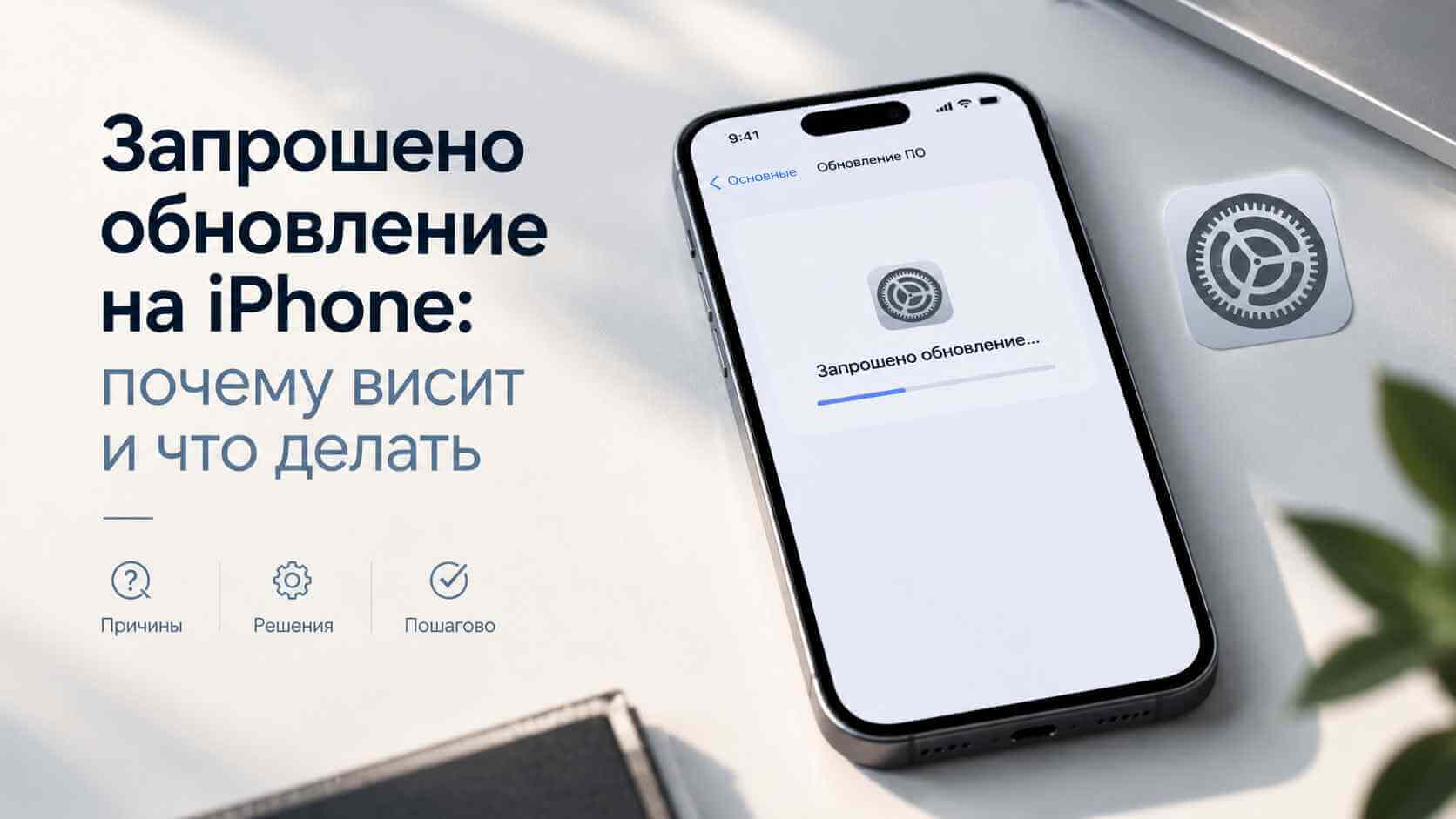
Многие сталкиваются с ситуацией, когда iPhone завис при обновлении и показывает экран «Запрошено обновление» без продолжения процесса. Это обычно связано с проблемами связи с серверами Apple или недостатком ресурсов для установки нового iOS. В этом руководстве вы найдете 8 простых и проверенных решений, включая использование iMyFone Fixppo для безопасного восстановления и отката iOS. Руководство актуально для iOS 27, iOS 26 и более ранних версий.
В этой статье:
- Почему iPhone пишет «Запрошено обновление»?
- Висит «Запрошено обновление» и ничего не происходит
- Запрос ждёт ответа серверов Apple
- Сессия оборвалась: запрос нужно повторить
- Запрос блокируется условиями на iPhone
- Обновление iOS зависло? Начните с этих 3 проверок
- iPhone завис при обновлении: 5 продвинутых способов это исправить

Почему iPhone пишет «Запрошено обновление»?
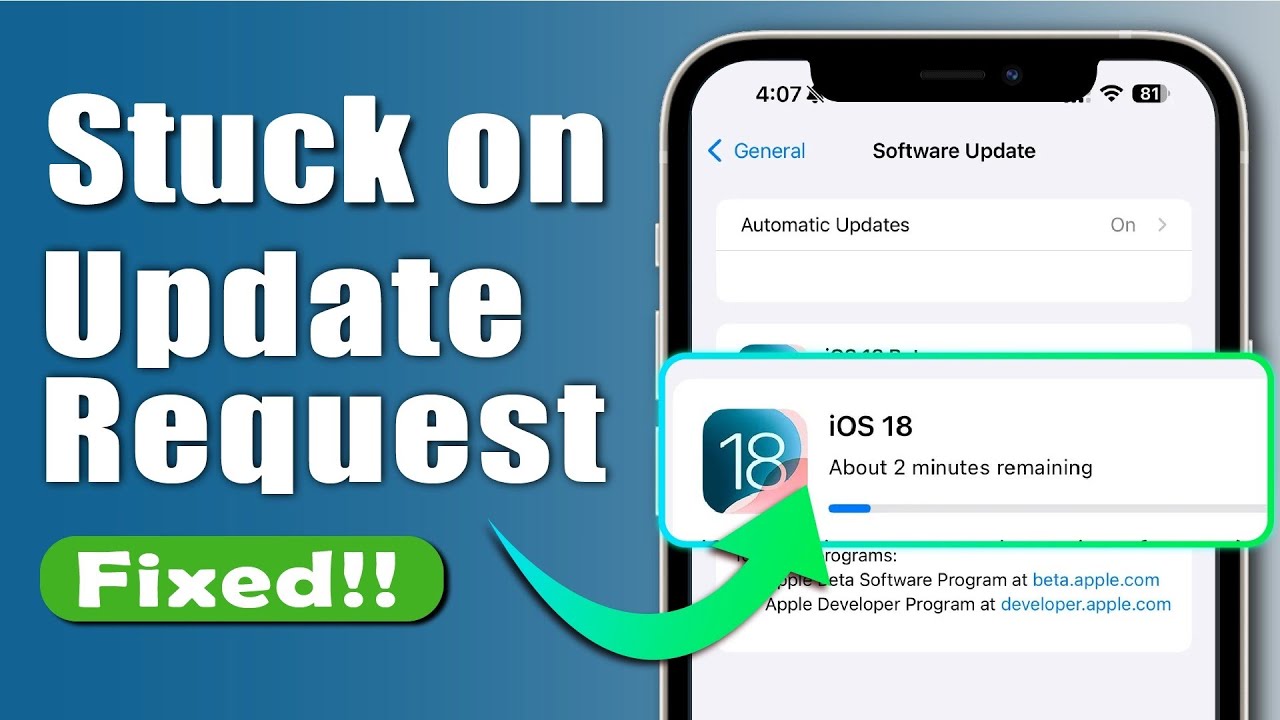
Когда вы нажимаете «Загрузить и установить», ваш iPhone отправляет запрос на серверы Apple и, по сути, «встает в очередь» на скачивание новой iOS.
Обычно это сообщение висит всего несколько секунд. Если же обновление iOS зависло на этом этапе надолго, значит, что-то пошло не так.
Сколько ждать в норме — и когда пора действовать:
До 5 минут — это норма. iPhone согласовывает запрос с серверами Apple, экран трогать не нужно.
От 5 до 15 минут — проверьте Wi-Fi и перезагрузите роутер: чаще всего дело именно в нестабильной сети.
Больше 15–30 минут, или прогресс не двигается вовсе — ждать дальше бессмысленно. Переходите к проверкам и способам ниже.
А если прогресс есть, но обновление идёт необычно долго, — это уже другая ситуация. О том, сколько в норме длится обновление iPhone, мы рассказывали отдельно.
▼ Так почему мой iPhone завис при запросе обновления?
Висит «Запрошено обновление» и ничего не происходит: 3 состояния
Бывает и так: надпись «Запрошено обновление» остаётся на экране, но ничего не происходит — загрузка не начинается, полоска прогресса не двигается. Со стороны все такие ситуации выглядят одинаково, а причины у них разные. Ниже — как отличить одну от другой и что делать в каждом случае.
▼ Что именно происходит у вас?
1 Запрос ушёл и ждёт ответа серверов Apple
Признак: прошло меньше 15 минут, на экране есть признаки жизни — индикатор крутится, Wi-Fi не отваливается.
Что происходит: iPhone отправил запрос и встал в очередь на скачивание. Если вы обновляетесь в первые дни после выхода новой iOS, очередь длиннее обычного: миллионы устройств обращаются к серверам Apple одновременно.
Что делать: ничего. Это нормальное состояние, и оно проходит само. Не нажимайте «Обновить» повторно — каждая новая попытка отправляет вас в конец очереди.
2 Запрос ушёл, но ответа нет: сессия оборвалась
Признак: прошло больше 15–30 минут, а на экране ноль изменений — ни процентов, ни полоски, ни слова о загрузке.
Что происходит: запрос потерялся по дороге или соединение оборвалось на полпути. iPhone продолжает показывать прежнее состояние, хотя фактически уже ничего не ждёт.
Что делать: выйдите из меню обновления и зайдите снова — Настройки > Основные > Обновление ПО. Часто этого достаточно, чтобы запрос ушёл заново. Если экран так же пуст и после этого, перезагрузите iPhone и повторите попытку.
3 Запрос блокируется условиями на самом iPhone
Признак: ситуация повторяется при каждой попытке — надпись появляется и снова замирает, либо обновление не начинается вовсе.
Что происходит: дело не в сети и не в серверах Apple. iPhone не выполняет условия установки: не хватает свободной памяти под файл обновления, заряд ниже 50%, сеть ограничена или нестабильна.
Что делать: проверьте условия по порядку — об этом следующий раздел. Начните с памяти: файлу новой iOS нужно до 10–15 ГБ свободного места.
Обновление iOS зависло? Начните с этих 3 проверок
Если обновление запрошено, но ничего не происходит, не паникуйте. Прежде чем переходить к сложным методам, начните с этих трёх простых шагов — скорее всего, проблема решится.
1 Убедитесь в достаточном заряде iPhone
Для установки обновления нужно много энергии. Если уровень заряда ниже 50%, процесс просто не начнется из соображений безопасности.
Подключите iPhone к зарядному устройству и убедитесь, что он заряжен хотя бы наполовину.

2 Проверьте стабильность Wi-Fi
Без стабильного интернета ваш iPhone не сможет скачать увесистый файл обновления. Это как пытаться посмотреть фильм в 4K через мобильный интернет в тоннеле.
Попробуйте перезагрузить роутер или подключиться к другой, более надёжной сети Wi-Fi.
3 Очистите память iPhone
Новая iOS требует свободного места — иногда до 10–15 ГБ. Если ваша память заполнена фотографиями, видео и приложениями, загрузка не пойдет.
Зайдите в Настройки > Основные > Хранилище iPhone, чтобы проверить, сколько места доступно, и удалите то, чем давно не пользуетесь.

iPhone завис при обновлении: 5 продвинутых способов это исправить
Если базовые проверки не помогли, попробуйте эти продвинутые методы. Они устраняют глубокие системные или сетевые сбои, мешающие обновлению iPhone.
1 Принудительная перезагрузка
При зависании iPhone во время обновления принудительная перезагрузка — простой и эффективный способ. Она завершает все фоновые процессы и устраняет временные сбои без потери данных, помогая устройству продолжить обновление.
Как выполнить принудительную перезагрузку:
- Для актуальных моделей (iPhone 11 и новее): быстро нажмите кнопку увеличения громкости, затем кнопку уменьшения громкости, после удерживайте боковую кнопку, пока не появится логотип.
2 Сброс настроек сети
Проблемы с сетью могут вызывать зависание при обновлении. Попробуйте сбросить настройки сети, это не удалит ваши данные, только Wi-Fi и пароли.
Перейдите в Настройки > Основные > Перенос или сброс iPhone > Сброс настроек сети. Затем подключитесь к Wi-Fi заново и повторите попытку обновления.

3 Обновление через компьютер (iTunes/Finder)
Если OTA-обновление не проходит, обновите iPhone через iTunes (Windows) или Finder (Mac). Компьютер скачает и установит обновление напрямую, обходя ошибки сети и системы.
Как обновить через компьютер:Шаг 1. Убедитесь, что iTunes обновлен, или используйте Finder в macOS Catalina и новее.
Шаг 2. Подключите iPhone к компьютеру через USB-кабель.
Шаг 3. Доверяйте компьютеру на iPhone и введите код доступа.
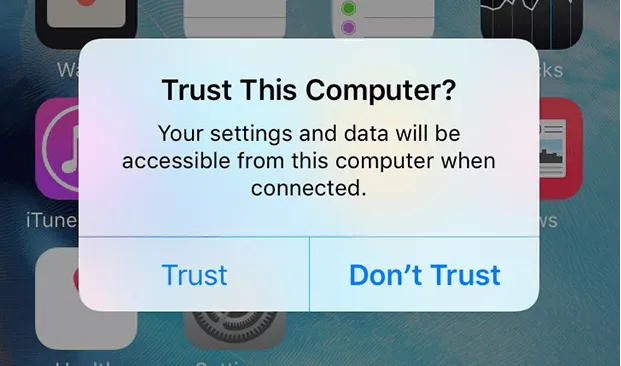
Шаг 4. Откройте iTunes или Finder и выберите устройство.
Шаг 5. В разделе «Обзор»(iTunes) или «Основные»(Finder) нажмите «Проверить наличие обновлений».

Шаг 6. Если обновление доступно, нажмите «Загрузить и обновить».
Шаг 7. Дождитесь завершения процесса и не отключайте устройство.
4 Решение в 4 клика (без потери данных): iMyFone Fixppo
Если другие способы не помогли или кажутся слишком сложными, есть простое и безопасное решение. Программа iMyFone Fixppo создана специально для таких случаев, когда iPhone завис при обновлении из-за системного сбоя.
Вам не придётся идти в сервис или разбираться в сложных инструкциях. Программа всё сделает сама, сохранив ваши данные в целости и обновив iOS до последней версии.
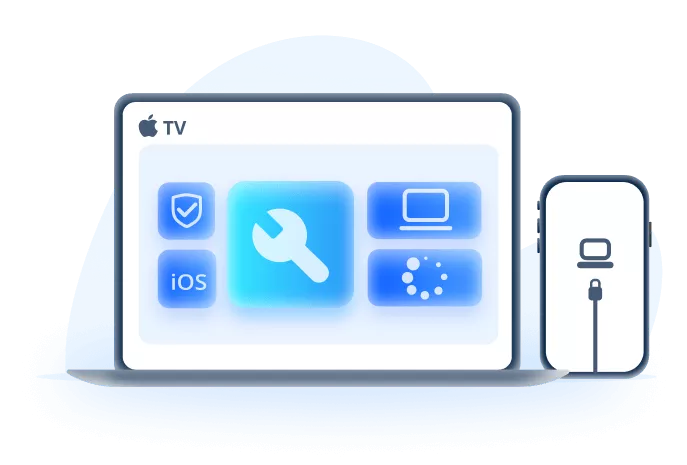
Почему iMyFone Fixppo — это удобно:
- Спасает ваши данные: Устраняет любые зависания обновления, не удаляя ваши фото, контакты и переписки.
- Справится каждый: Никаких технических знаний не нужно — интерфейс понятен, а процесс занимает всего несколько кликов.
- Работает всегда: Помогает, даже если iTunes/Finder не видит ваш iPhone или выдаёт ошибки.
- Полная совместимость: Поддерживает все модели iPhone и версии iOS, включая новейшую iOS 27 и iOS 26.
Шаг 1: Скачайте и установите iMyFone Fixppo на компьютер. Запустите программу и выберите «Восстановление системы».

Шаг 2: Выберите «Стандартный режим».

Шаг 3: Подключите ваш iPhone. Программа определит его модель и предложит скачать подходящую версию прошивки. Нажмите «Загрузить».

Шаг 4: После загрузки прошивки нажмите «Запуск стандартного восстановления». Fixppo начнёт процесс «лечения» вашего устройства.

Не отключайте iPhone, пока процесс не завершится. Через несколько минут телефон перезагрузится, и проблема будет решена. Готово!

5 Крайний метод: Восстановление через Recovery Mode
Это «тяжелая артиллерия» для решения серьёзных проблем. Режим восстановления (Recovery Mode) полностью переустанавливает iOS на вашем устройстве.
Внимание: Этот способ полностью сотрёт все данные с вашего iPhone (фото, контакты, приложения). Используйте его, только если у вас есть свежая резервная копия.
Шаг 1: Подключите iPhone к компьютеру и откройте iTunes (на Windows) или Finder (на macOS).
Шаг 2: Переведите iPhone в режим восстановления:
- Для актуальных моделей (iPhone 11 и новее):
Быстро нажмите и отпустите кнопку увеличения громкости, затем так же — уменьшения громкости. После этого зажмите и держите боковую кнопку, пока не увидите экран восстановления — не отпускайте её, даже когда на экране появится логотип Apple.
Шаг 3: На компьютере появится окно с предложением «Восстановить» или «Обновить». Нажмите «Восстановить».

Шаг 4: Компьютер загрузит и установит чистую версию iOS. После этого iPhone перезагрузится, и его нужно будет настроить как новый.
Заключение
Теперь вы знаете, что делать, если обновление запрошено, но не уходит. Можно начать с простых проверок, а можно сразу перейти к надёжным решениям.
Хотя способов несколько, мы рекомендуем не рисковать своими данными и временем. iMyFone Fixppo - восстановить айфон — это самый простой, быстрый и безопасный способ вернуть ваш iPhone в строй без потерь. Попробуйте его в первую очередь!

(Нажмите, чтобы оценить этот пост)
Общий рейтинг 4.8 (участвовало 256)

Спасибо за оценку!

Вы уже оценили эту статью, пожалуйста, не повторяйте оценку!