

















Как разблокировать Samsung Galaxy при забытом пароле [2026]
Категория: Разблокировка Android

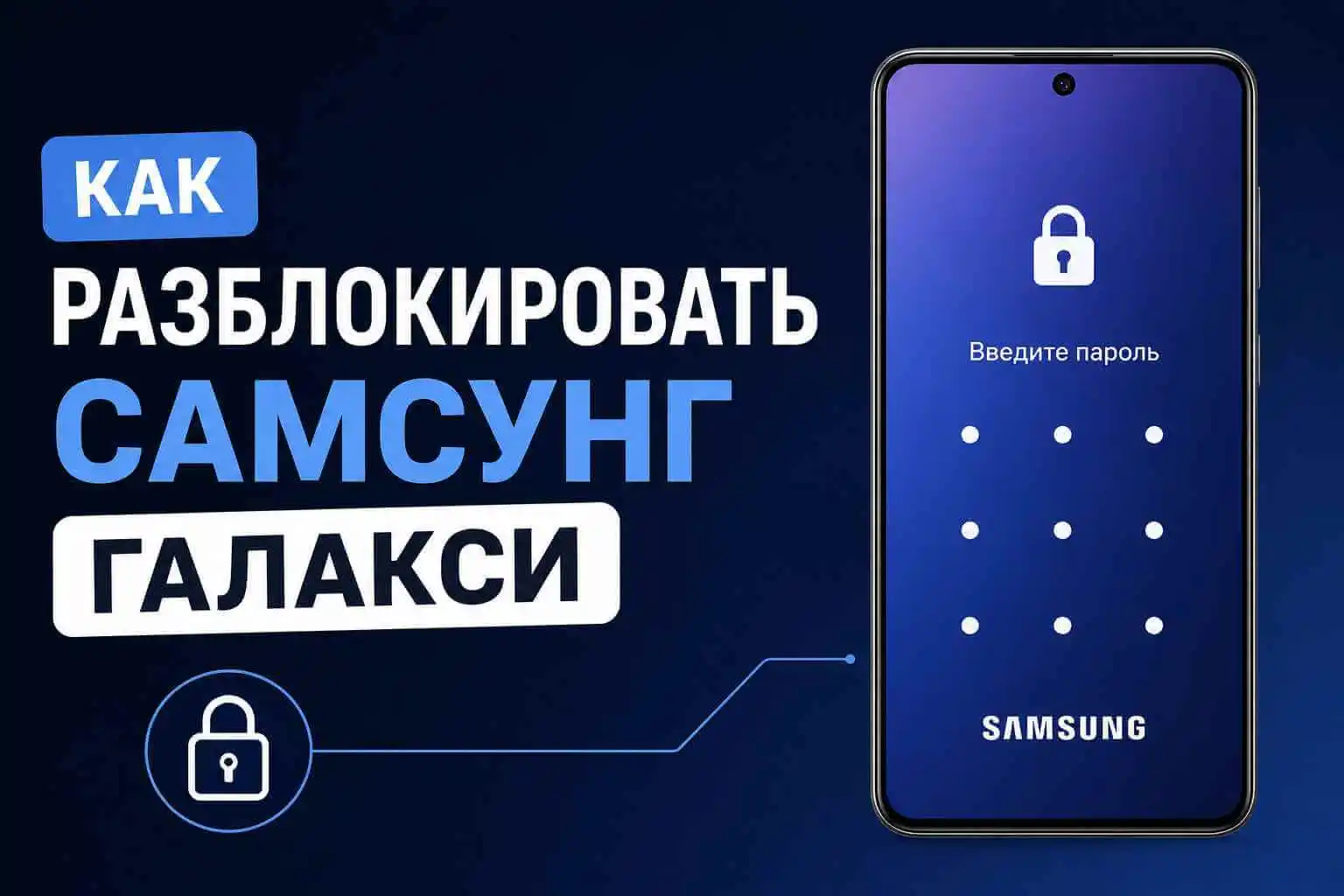
Многим владельцам Samsung Galaxy знакома ситуация, когда смартфон оказывается заблокирован, а доступ к нему восстановить не получается. Причины могут быть разными:
- Вы забыли PIN-код, пароль или графический ключ от экрана.
- Телефон заблокировался после нескольких неверных попыток ввода пароля.
- Купили устройство с рук, а оно привязано к чужому Samsung-аккаунту или застряло на проверке Google (FRP) после сброса.
Не спешите в сервисный центр. В этом руководстве разберем, как разблокировать Samsung Galaxy в четырех самых частых ситуациях: от бесплатного официального способа Find My Mobile до профессионального инструмента, который справится там, где стандартные методы бессильны.
В статье:
- 1: Какие блокировки бывают на Samsung Galaxy?
- 2: Сценарий 1: забыли PIN, пароль или графический ключ
- 3: Сценарий 2: телефон заблокирован после неверных попыток
- 4: Сценарий 3: купили б/у Galaxy с чужим аккаунтом
- 5: Сценарий 4: застряли на проверке Google после сброса (FRP)
- 6: LockWiper (Android): когда бесплатные способы не работают

- 7: Частые вопросы
- 8: Заключение
Часть 1. Какие блокировки бывают на Samsung Galaxy?
Прежде чем выбирать способ, определите тип блокировки — от него зависит, какой метод сработает. Пройдите самопроверку за 30 секунд по таблице ниже.
| Тип блокировки | Симптомы | Что потребуется для разблокировки |
|---|---|---|
| Экранная блокировка (PIN, пароль, графический ключ) | Телефон просит пароль при включении или разблокировке | Samsung-аккаунт с включенной удаленной разблокировкой или программа для разблокировки |
| Таймер ожидания после неверных попыток | Надпись «Повторите попытку через 30 секунд / 1 минуту / 5 минут» | Ожидание либо обход блокировки |
| Блокировка Samsung Account | Экран требует логин и пароль Samsung-аккаунта предыдущего владельца | Данные аккаунта или обход блокировки |
| Google FRP (Factory Reset Protection) | Экран «Проверка аккаунта Google» после сброса настроек | Пароль от Google-аккаунта или обход FRP |
Важно: блокировка Samsung Account и защита Google FRP — это две независимые системы. Первая привязана к аккаунту Samsung и работает на стороне производителя, вторая активируется после сброса и проверяет Google-аккаунт. Путать их нельзя: решения для них разные.
Часть 2. Сценарий 1: забыли PIN, пароль или графический ключ
Вы помните сам телефон, но не помните пароль от экрана. Самый безопасный бесплатный способ — разблокировка экрана Samsung через официальную функцию Find My Mobile.
Если на Galaxy включен ваш Samsung-аккаунт и заранее активирована удаленная разблокировка, выполните следующие шаги:Шаг 1: С компьютера или другого смартфона откройте сайт findmymobile.samsung.com.
Шаг 2: Войдите в свой Samsung-аккаунт.
Шаг 3: Выберите заблокированный Galaxy из списка устройств.
Шаг 4: Нажмите «Разблокировать экран» (Unlock screen) и подтвердите действие.
Шаг 5: Пароль будет снят удаленно — задайте новый способ блокировки.

Границы метода
Если удаленная разблокировка не была включена заранее или вы не помните пароль от Samsung-аккаунта, Find My Mobile не поможет. В этом случае остается либо сброс до заводских настроек с потерей всех данных, либо специальная программа — ее мы рассмотрим в части 6.
Часть 3. Сценарий 2: телефон заблокирован после неверных попыток
Иногда пароль не забыт, но телефон сам себя заблокировал после нескольких неверных вводов — например, код набирал ребенок или кто-то из близких. Это не отдельный вид блокировки, а защитная пауза: с каждой попыткой время ожидания растет — 30 секунд, 1 минута, 5 минут, 10 минут и дальше.
- Подождите. Таймер закончится, и вы снова сможете ввести пароль. Точное время ожидания показано на экране.
- Не перезагружайте телефон в попытке сбросить счетчик — на современных Galaxy перезагрузка не отменяет таймер.
- Если вы не помните пароль вовсе, ожидание бессмысленно: после снятия таймера вы снова упретесь в экран блокировки. Проще сразу воспользоваться способом из части 2 или программой из части 6, не теряя время.
Часть 4. Сценарий 3: купили б/у Galaxy с чужим аккаунтом
Второй по частоте случай — телефон с рук, который требует данные предыдущего владельца. Здесь важно не перепутать два независимых механизма, описанных в части 1:
- Блокировка Samsung Account — устройство привязано к Samsung-аккаунту продавца. Без него телефон не работает как полноценное устройство.
- Google FRP — защита от сброса: после сброса настроек телефон просит Google-аккаунт, который был на нем раньше.
Бесплатный путь: попробуйте связаться с продавцом и получить данные аккаунта, либо обратитесь в официальную службу поддержки Samsung с документами покупки (чек, коробка) — при подтверждении права собственности блокировку могут снять.
Границы метода
Если продавец недоступен, а документов на руках нет, официальные каналы, скорее всего, не помогут. Остается профессиональный обход блокировки — см. часть 6.
Часть 5. Сценарий 4: застряли на проверке Google после сброса (FRP)
Выполнили сброс настроек, а Galaxy просит ввести Google-аккаунт, который был на нем раньше? Это и есть защита FRP — она не дает использовать телефон без согласия предыдущего владельца.
Самый простой способ: введите адрес электронной почты и пароль того Google-аккаунта, который использовался на телефоне до сброса. Если пароль забыт, попробуйте восстановить доступ на странице g.co/recover.
Границы метода
Если вы не помните ни сам аккаунт, ни пароль от него, стандартные способы не работают. В этом случае остается обход FRP — вручную это сложно, а программа для разблокировки телефона делает это за несколько кликов. Подробнее о том, как обойти блокировку FRP, читайте в отдельной инструкции.
Часть 6. iMyFone LockWiper (Android): когда бесплатные способы не работают
Если вы не помните данные Samsung-аккаунта, удаленная разблокировка не была включена, вы застряли на FRP или купили телефон с чужим аккаунтом — бесплатные методы упираются в стену. На помощь приходит iMyFone LockWiper (Android) — программа, специально разработанная для снятия блокировок на Android-устройствах.
Преимущества:
- Снятие блокировки экрана Samsung без потери данных — на ряде моделей Galaxy данные (фото, контакты, сообщения) полностью сохраняются.
- Мгновенный обход FRP для Samsung, Xiaomi, Redmi и OnePlus без ввода пароля Google-аккаунта.
- Поддержка 6000+ моделей Android, включая новейшие Galaxy на Android 15: S26, S26 Ultra, Z Fold8, Z Flip8, A57, A56 и другие.
- Root-права не требуются для большинства функций — нужны только компьютер (Windows/Mac) и USB-кабель.
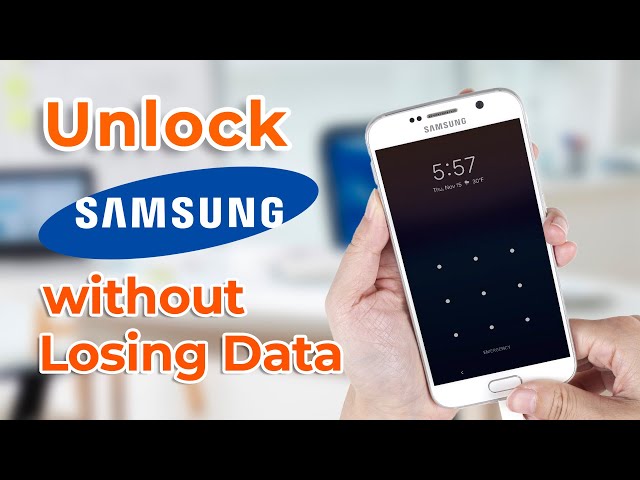
Посмотрите видео по разблокировке телефонов Samsung
Шаг 1: Скачайте и установите LockWiper (Android) на компьютер, выберите режим «Снятие блокировки экрана» или «Обход FRP».
Шаг 2: Подключите Galaxy по USB и выберите бренд Samsung.
Шаг 3: Следуйте подсказкам программы — блокировка будет снята в течение нескольких минут.
Сравнение методов разблокировки Samsung Galaxy:
| Метод | Сохраняет данные | Когда работает |
|---|---|---|
| Find My Mobile | Да | Известен Samsung-аккаунт и включена удаленная разблокировка |
| Сброс до заводских настроек | Нет — данные удаляются | Всегда, но после сброса возможна проверка FRP |
| LockWiper (Android) | Да (на ряде моделей Samsung) | Почти во всех ситуациях, включая FRP и чужой аккаунт |
Часть 7. Частые вопросы
1 Потеряю ли я данные при разблокировке Samsung Galaxy?
Зависит от метода. Find My Mobile снимает пароль без удаления данных; сброс до заводских настроек удаляет всё безвозвратно. Программа LockWiper (Android) в режиме снятия блокировки экрана сохраняет данные на ряде моделей Samsung.
2 Какие модели Galaxy поддерживает LockWiper?
Программа поддерживает 6000+ моделей Android, включая актуальные линейки 2026 года: Galaxy S26, S26+, S26 Ultra, Z Fold8, Z Flip8, A57, A56, A36, A26 и другие на Android 15.
3 Чем блокировка Samsung Account отличается от Google FRP?
Это независимые механизмы: Samsung Account привязан к аккаунту производителя, FRP проверяет Google-аккаунт после сброса. Для каждой нужны свои решения — подробный разбор всех способов читайте в статье как разблокировать телефон Samsung.
4 Поможет ли Find My Mobile, если телефон заблокирован таймером ожидания?
Да, если на Galaxy включен Samsung-аккаунт и активирована удаленная разблокировка — вы сможете снять экранную блокировку, не дожидаясь окончания таймера.
5 Сколько времени занимает разблокировка программой?
Обычно несколько минут. Точное время зависит от модели и типа блокировки: снятие экранного пароля проходит быстрее, обход FRP может занять чуть больше времени.
Заключение
Заблокированный Samsung Galaxy — не приговор. Начните с бесплатных шагов: определите тип блокировки по таблице из части 1 и попробуйте Find My Mobile. Если данные аккаунта недоступны, вы купили телефон с чужим аккаунтом или застряли на проверке Google — не теряйте время: iMyFone LockWiper (Android) снимает блокировку экрана и обходит FRP за несколько минут, сохраняя данные на ряде моделей Samsung.
Скачайте LockWiper (Android) бесплатно и проверьте совместимость вашей модели Galaxy уже сегодня.

(Нажмите, чтобы оценить этот пост)
Общий рейтинг 5 (участвовало 256)

Спасибо за оценку!

Вы уже оценили эту статью, пожалуйста, не повторяйте оценку!