




















Как разблокировать POCO, если забыл пароль: пошаговый план
Категория: Разблокировка Android

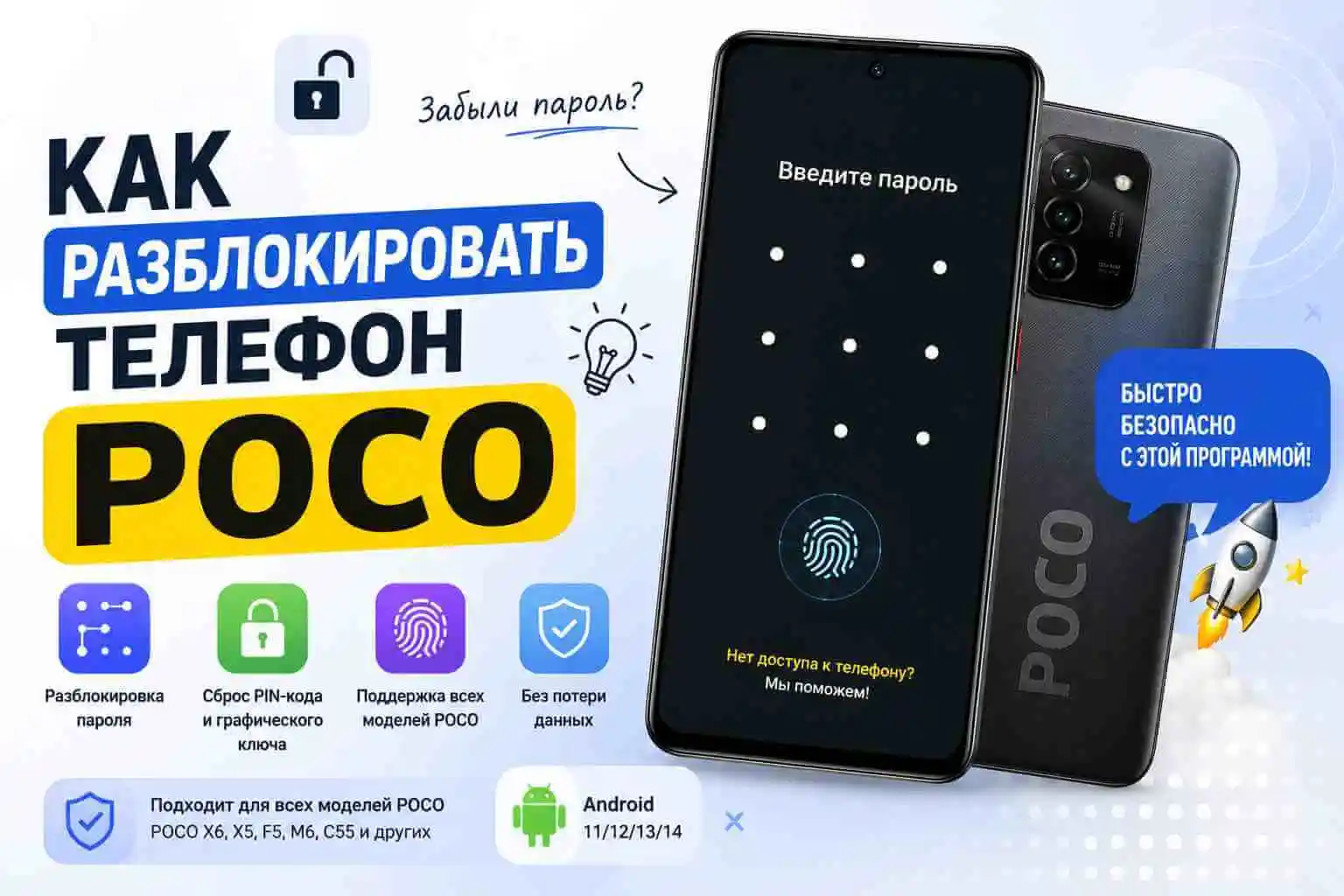
Телефон POCO заблокирован — но прежде чем искать "как сбросить", определите, какая именно блокировка вам мешает. От этого зависит, потеряете ли вы данные, понадобится ли компьютер и сколько это займёт времени. В этом руководстве мы разбираем 4 типа блокировок POCO по одному сценарию на каждый — от забытого PIN до чужого Mi-аккаунта на купленном с рук телефоне. Выберите свой случай в содержании ниже — и переходите сразу к нужному сценарию.
Содержание статьи:
- Самостоятельная диагностика: какая блокировка на вашем POCO?
- Сценарий 1: забыли PIN, пароль или графический ключ
- Сценарий 2: телефон заблокирован после неверных попыток
- Сценарий 3: купили POCO с рук — чужой Mi-аккаунт
- Сценарий 4: после сброса требует Google-аккаунт или Mi-аккаунт
- Часто задаваемые вопросы
Самостоятельная диагностика: какая блокировка на вашем POCO?
У телефонов POCO (суббренд Xiaomi) существует четыре независимых типа блокировки. Часто пользователи пытаются снять "не ту" блокировку и зря теряют время и данные. Проверьте, с какой именно вы столкнулись:
Эта статья посвящена именно POCO. Если ваш телефон — другая модель Xiaomi, читайте отдельное руководство как разблокировать Xiaomi, а для моделей Redmi — инструкцию по разблокировке Redmi.
| Тип блокировки | Как выглядит | Когда срабатывает | Ваш сценарий |
|---|---|---|---|
| Экранная блокировка (PIN, пароль, графический ключ, отпечаток, Face ID) | Телефон включается, но стоит экран ввода кода | В любой момент — вы сами установили её ранее | Сценарий 1–2 |
| Блокировка Mi-аккаунта (защита Anti-theft) | После сброса телефон требует пароль от Mi-аккаунта Xiaomi | Только после сброса к заводским настройкам | Сценарий 3–4 |
| Google FRP (Factory Reset Protection) | После сброса телефон требует вход в Google-аккаунт, привязанный ранее | Только после сброса, при включённых сервисах Google | Сценарий 4 |
| Сетевой замок (SIM-лок) | При установке чужой SIM-карты — "недействительная SIM" или запрос кода сети | При смене оператора; характерен для телефонов, купленных у оператора | см. FAQ |

Важно
Главная ошибка — сразу делать сброс. Если блокировка экранная, после сброса вы получите вдобавок блокировку Mi-аккаунта и Google FRP и потеряете данные. Сначала определите тип — потом действуйте.
Сценарий 1: забыли PIN, пароль или графический ключ
Самый частый случай. Решение зависит от одного условия: помните ли вы пароль от Mi-аккаунта, привязанного к телефону.
Вариант А: вы помните пароль от Mi-аккаунта — бесплатно и без потери данных
Это официальный способ Xiaomi, встроенный в систему. Он работает только при наличии интернета на телефоне.
- Введите неверный пароль 5 раз — на 6-й раз появится кнопка «Забыли пароль?».
- Нажмите её и введите данные Mi-аккаунта (при включённой двухфакторной авторизации подтвердите вход по SMS или e-mail).
- Система предложит установить новый пароль — данные при этом сохраняются.
Ограничение
Способ не работает без интернета. Если телефон офлайн или вы не помните пароль от Mi-аккаунта — переходите к варианту Б.
Вариант Б: пароль от Mi-аккаунта неизвестен — LockWiper
LockWiper (Android) — профессиональная программа, которая снимает экранную блокировку POCO без пароля Mi-аккаунта и без интернета. Работает напрямую через USB-подключение к компьютеру, не требует root-прав.
LockWiper (Android)
- Высокий успех: снимает блокировку в 99% случаев — PIN, пароль, графический ключ, отпечаток пальца и Face ID.
- Поддержка 6000+ моделей Android: все актуальные POCO — F8 Ultra, F8 Pro, X8 Pro, X7 Pro, M8, M8 Pro, C85 и другие.
- Без пароля Mi-аккаунта: не требует доступа к аккаунту Xiaomi или Google — работает через USB.
- Снимает также блокировку Mi-аккаунта (Anti-theft) и Google FRP после сброса.
Шаг 1: Скачайте и установите LockWiper на компьютер с Windows.
Шаг 2: Запустите программу, выберите режим «Удалить экран блокировки» и подключите POCO по USB.
Шаг 3: Программа сама определит модель. Подтвердите информацию и следуйте инструкциям на экране — через несколько минут блокировка будет снята.
Шаг 4: После разблокировки настройте новый PIN или пароль в системе.
Плюсы:
 Работает, когда забыты и пароль экрана, и пароль Mi-аккаунта
Не нужен интернет на телефоне
Простой интерфейс — около 10 минут на разблокировку
Поддержка MIUI 12/13/14 и HyperOS 1.0/2.0/3.0
Минусы:
 Полная функциональность доступна в платной версии
Требуется компьютер с Windows
Сценарий 2: телефон заблокирован после неверных попыток
Если вводить пароль наугад, POCO включает защиту от подбора: после нескольких ошибок телефон блокирует ввод на время, и с каждой новой ошибкой пауза растёт.
| Неверных попыток | Что происходит |
|---|---|
| 5 | Появляется кнопка «Забыли пароль?» |
| 6–10 | Пауза 30 секунд между попытками |
| 11–15 | Пауза растёт до 1–5 минут |
| 16+ | Пауза до 10 минут и дольше; на некоторых моделях — предложение полного сброса |
Что делать в этой ситуации:
1. Подождать и попробовать вспомнить
Если это просто паника — выключите телефон и подождите. Пауза сбрасывается после перезагрузки или ожидания. Затем аккуратно попробуйте варианты пароля, которые использовали раньше (например, старый PIN от банковской карты или год рождения).
2. Разблокировать через Mi-аккаунт (если помните пароль)
Нажмите «Забыли пароль?» на экране ввода и войдите в Mi-аккаунт — это сбросит счётчик попыток и позволит задать новый код.
3. Если пароль не вспоминается — LockWiper
Ждать 10 минут между попытками бессмысленно, если пароль действительно забыт. LockWiper (Сценарий 1, вариант Б) снимает блокировку через USB, не дожидаясь сброса счётчика и не вводя ни одного пароля.
Совет
Не доводите до полного сброса: на новых моделях POCO с HyperOS после сброса телефон потребует пароль от Mi-аккаунта (защита Anti-theft), и тогда придётся решать уже Сценарий 3–4.
Сценарий 3: купили POCO с рук — чужой Mi-аккаунт
Подержанные POCO популярны: это недорогой способ получить мощный телефон. Но если продавец не отвязал свой Mi-аккаунт перед продажей, после первого же сброса телефон превращается в "кирпич" с запросом чужого пароля. Это не экранная блокировка — это защита Anti-theft от кражи, и снять её можно в порядке приоритета:
1. Сначала — связаться с продавцом
Попросите продавца войти в свой Mi-аккаунт на i.mi.com и удалить устройство из списка. Это снимет привязку за 2 минуты и без потери данных. Добросовестный продавец сделает это бесплатно.
2. Официальный путь — поддержка Xiaomi
Если продавец недоступен, но у вас есть чек и коробка — обратитесь в службу поддержки Xiaomi (сайт поддержки → раздел «Блокировка Mi-аккаунта»). После проверки документов аккаунт могут отвязать официально. Это бесплатно, но занимает от нескольких дней до недели.
Предупреждение
Снятие Anti-theft допустимо только на вашем личном устройстве или с согласия владельца. Обход блокировки на чужом телефоне без разрешения незаконен. Если телефон числится в краже — снять блокировку не сможет ни одна программа.
3. Когда официальные пути исчерпаны — LockWiper
Продавец пропал, поддержка не помогает, а телефон лежит мёртвым грузом? Используйте программу для разблокировки телефона — LockWiper снимает блокировку Mi-аккаунта (Anti-theft) и Google FRP в режиме «Удалить Google Lock (FRP)» — без пароля чужого аккаунта. Процесс занимает около 10 минут и работает на всех моделях POCO с MIUI и HyperOS.
- Запустите LockWiper на компьютере и подключите телефон по USB.
- Выберите режим «Удалить Google Lock (FRP)».
- Следуйте инструкциям на экране — блокировка аккаунта будет снята.
Сценарий 4: после сброса требует Google-аккаунт или Mi-аккаунт
Вы сбросили телефон (или он сбросился сам) — и на этапе настройки он требует войти в аккаунт. Здесь важно не путать два разных замка:
- Запрос Google-аккаунта — это FRP (Factory Reset Protection): телефон просит аккаунт Google, который был привязан до сброса.
- Запрос Mi-аккаунта — это защита Anti-theft от Xiaomi: телефон просит аккаунт Xiaomi, привязанный к устройству.
Обе блокировки активируются автоматически после сброса. Решения:
1. Если это ваш аккаунт
Просто войдите в Google-аккаунт или Mi-аккаунт, который был на телефоне. Если пароль забыт — восстановите его: для Google — на accounts.google.com, для Xiaomi — на account.xiaomi.com через «Забыли пароль?» (понадобится доступ к привязанному номеру или почте).
2. Если это чужой аккаунт или восстановить пароль нельзя
Бесплатные "обходные" методы, которые гуляют по форумам (TalkBack, Second Space, сторонние APK), на новых прошивках HyperOS заблокированы Xiaomi и на актуальных моделях POCO не работают. Единственный надёжный вариант — программа для разблокировки телефона (LockWiper) в режиме «Удалить Google Lock (FRP)»: она снимает и Google FRP, и блокировку Mi-аккаунта (Anti-theft).
Почему LockWiper, а не сторонние APK
Методы "бесплатного FRP-обхода" с форумов обычно требуют установки непроверенных приложений и выключения Google Play Protect — это риск трояна и потери данных. LockWiper работает с компьютера, ничего не устанавливает на телефон и несёт 30-дневную гарантию возврата средств при неудаче.
Часто задаваемые вопросы
Сколько ждать после неверного пароля на POCO?
Пауза растёт от 30 секунд до 10 минут с каждой серией ошибок и сбрасывается после перезагрузки. Если пароль не вспоминается, ждать бесполезно — используйте LockWiper (снимает блокировку через USB без ввода пароля).
Можно ли снять сетевой замок (SIM-лок) на POCO?
Да, если телефон куплен у оператора: запросите код разблокировки у оператора (бесплатно по закону во многих странах) или используйте сервис по IMEI. Это отдельная от экранной блокировки процедура — LockWiper её не выполняет.
Как проверить POCO с рук перед покупкой, чтобы не купить "кирпич"?
Три шага: 1) попросите продавца показать, что телефон входит в его Mi-аккаунт на i.mi.com; 2) на месте сделайте сброс к заводским настройкам и убедитесь, что после него телефон не просит чужой пароль; 3) проверьте IMEI по базам на предмет кражи. Эти 10 минут уберегут вас от Сценария 3.
Сброс через Recovery Mode снимет блокировку Mi-аккаунта?
Нет. Сброс убирает только экранную блокировку, а после перезагрузки телефон запросит Mi-аккаунт (Anti-theft) и Google-аккаунт (FRP), если они были привязаны. Снять эти блокировки можно входом в свои аккаунты или LockWiper в режиме FRP.
Это законно — снимать блокировку POCO?
Да, если телефон ваш или вы действуете с согласия владельца. Снятие защиты на чужом устройстве без разрешения незаконно, а телефоны, зарегистрированные как украденные, не разблокируются ни одним инструментом.
Заключение
Заблокированный POCO — это не всегда трагедия и не всегда потеря данных. Главное — определить тип блокировки (таблица в начале статьи) и действовать по своему сценарию.
Если бесплатные способы из этого руководства не помогли, а телефон так и остался заблокированным — воспользуйтесь LockWiper (Android): профессиональная программа для разблокировки телефона закрывает все сценарии разом — экранную блокировку, блокировку Mi-аккаунта (Anti-theft) и Google FRP. Она работает без пароля и без интернета, поддерживает 6000+ моделей Android с успехом 99%. При неудаче действует 30-дневная гарантия возврата средств.

(Нажмите, чтобы оценить этот пост)
Общий рейтинг 5 (участвовало 256)

Спасибо за оценку!

Вы уже оценили эту статью, пожалуйста, не повторяйте оценку!