




















Как разблокировать телефон Huawei без пароль [2026]
Категория: Разблокировка Android

Забыли пароль, PIN-код или графический ключ на Huawei? Не паникуйте: в большинстве случаев разблокировать Huawei можно самостоятельно — без визита в сервис и часто без потери фото и переписок. Сначала за 30 секунд определите тип блокировки по таблице ниже, а затем перейдите к нужному разделу с готовым решением.
В статье:
1. Таблица самопроверки: с какой блокировкой вы столкнулись
Ответьте на один вопрос: что именно показывает телефон прямо сейчас? По ответу сразу узнаете, какой раздел читать и сработает ли бесплатный способ.
| Тип блокировки | Что видите на экране | Когда возникает | Что сработает |
|---|---|---|---|
| Блокировка экрана | Просит PIN, пароль или графический ключ | Забыли код или несколько раз ошиблись | Облако Huawei, eRecovery, HiSuite или LockWiper |
| Защита аккаунта Huawei ID (Anti-theft) | После сброса требует вход в Huawei ID | Сбросили настройки | Вход в свой Huawei ID или LockWiper |
| Google FRP | После сброса требует аккаунт Google | Старые модели с GMS (EMUI + Google) | Вход в Google или LockWiper |
Важно: на новых Huawei (HarmonyOS, без сервисов Google) Google FRP не активируется — вместо него работает защита Huawei ID. Это две независимые механики, и путать их нельзя. Если экран показывает «Нет сети» при смене SIM — это SIM-лок, см. разблокировку SIM.
2. Блокировка экрана (PIN / пароль / графический ключ) — решение
Самый частый случай. Порядок от самого безопасного к радикальному:
Способ 1. Huawei Cloud «Найти устройство» (без потери данных)
Условие: включена функция «Найти устройство», телефон в сети, и вы помните свой Huawei ID.
- Откройте cloud.huawei.com и войдите в тот же Huawei ID.
- Раздел «Найти устройство» → выберите телефон.
- «Заблокировать устройство» → задайте новый 6-значный (или буквенно-цифровой) пароль экрана.
- Введите его на телефоне — доступ восстановлен, данные на месте.
Способ 2. Сброс через eRecovery (стирает данные)
- Выключите телефон.
- «Питание» + «Громкость вверх» ~10 секунд до логотипа Huawei, отпустите.
- Меню eRecovery → «Восстановление заводских настроек» (Wipe data / Factory reset) → подтвердите.
Внимание: все данные удаляются, а после перезагрузки телефон потребует вход в привязанный Huawei ID.
Способ 3. Huawei HiSuite — подходит, только если ранее была включена USB-отладка: в меню «Ещё» → «Восстановление заводских настроек» выберите очистку пароля экрана.
Способ 4. Сервисный центр Huawei — с чеком и документом инженер часто снимает блокировку бесплатно при гарантии.
Что делать, если бесплатные способы не работают
У всех перечисленных выше методов есть условие: нужен доступ к аккаунту или готовность стереть данные. Если вы забыли пароль от Huawei ID, облако не поможет, а сброс всё равно потребует вход в тот же аккаунт. В этом случае проще один раз подключить телефон к компьютеру и снять экранный пароль через iMyFone LockWiper (Android) — чтобы разблокировать Huawei без старого пароля за 3–5 минут, без технических знаний.
Преимущества:
- Удаление паролей экрана без ввода старого пароля.
- Поддержка 5 типов блокировок: PIN-код, графический ключ, пароль, отпечаток пальца и распознавание лица.
- Быстрое снятие защиты Huawei ID (Anti-theft) и обход Google FRP без пароля аккаунта.
- Совместимо с более чем 6000 устройств Android, включая Huawei (EMUI и HarmonyOS), а также Xiaomi, Samsung, Google Pixel и другие.
- Работает на HarmonyOS и EMUI и поддерживает все версии Android, включая Android 16.
Посмотрите, как за 5 шагов снимается экранный пароль (на примере Android, включая Huawei):
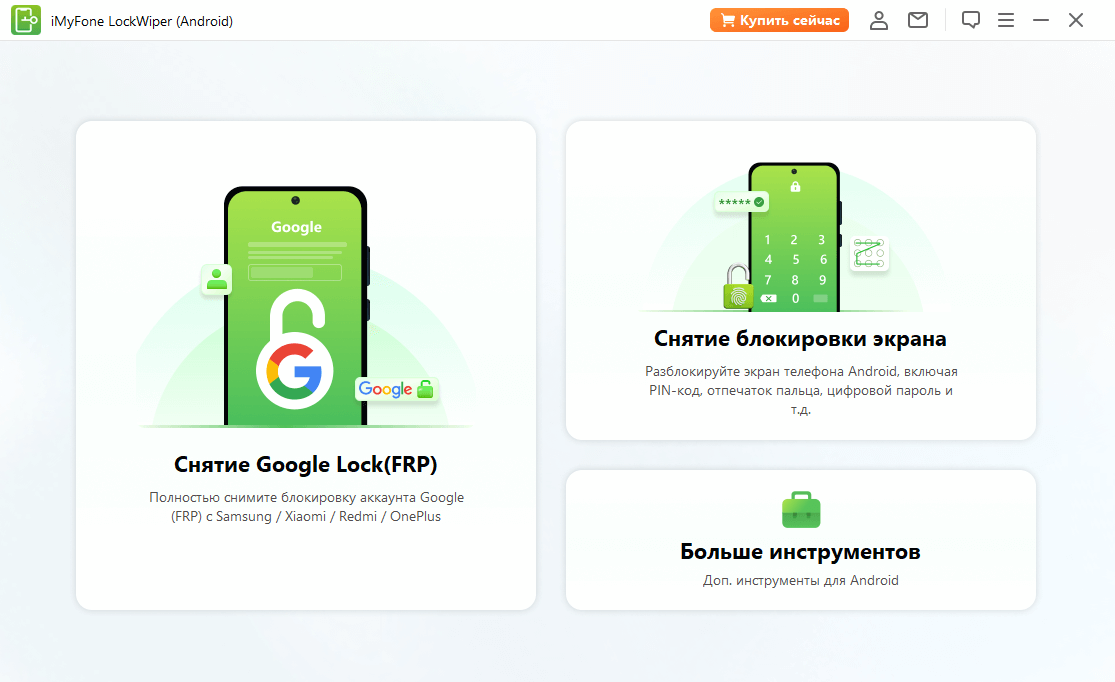
Шаг 1. Скачайте и запустите LockWiper (Android), выберите «Снятие блокировки экрана».
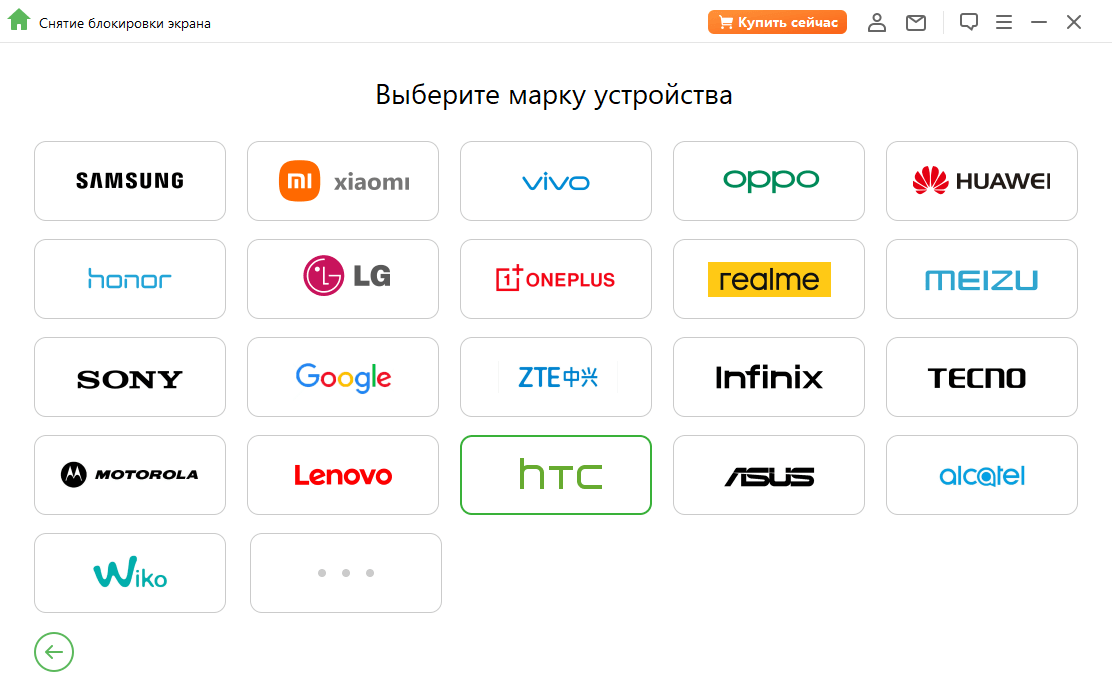
Шаг 2. Выберите марку Huawei и нажмите «Начать».
Шаг 3. Подтвердите информацию об устройстве.
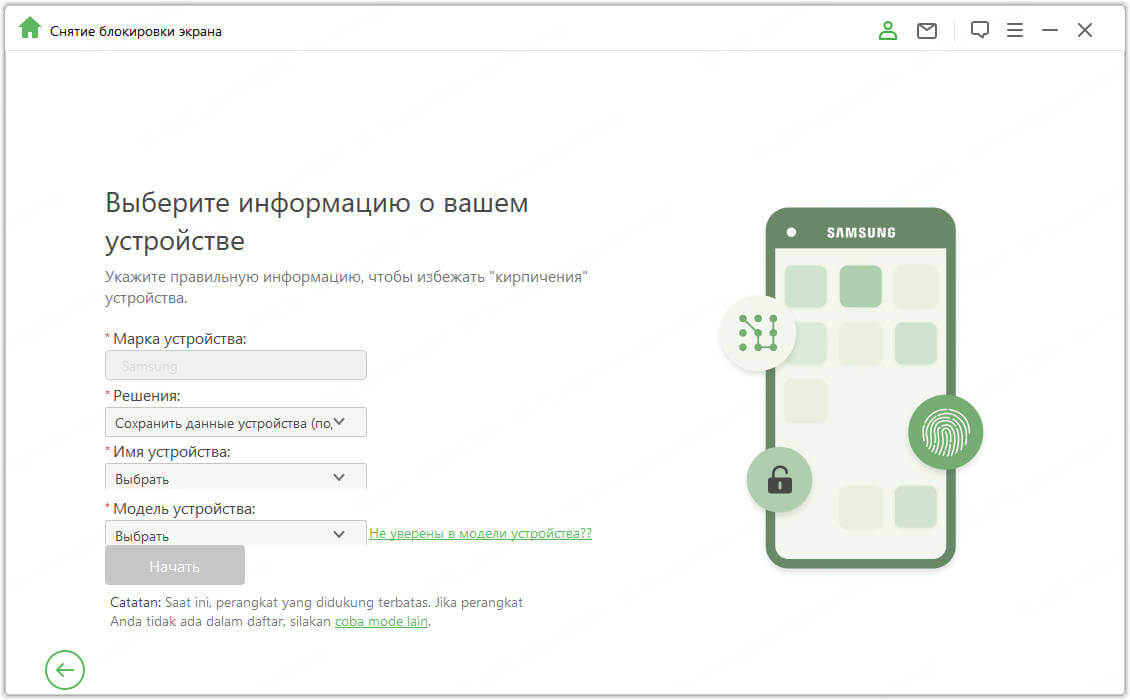
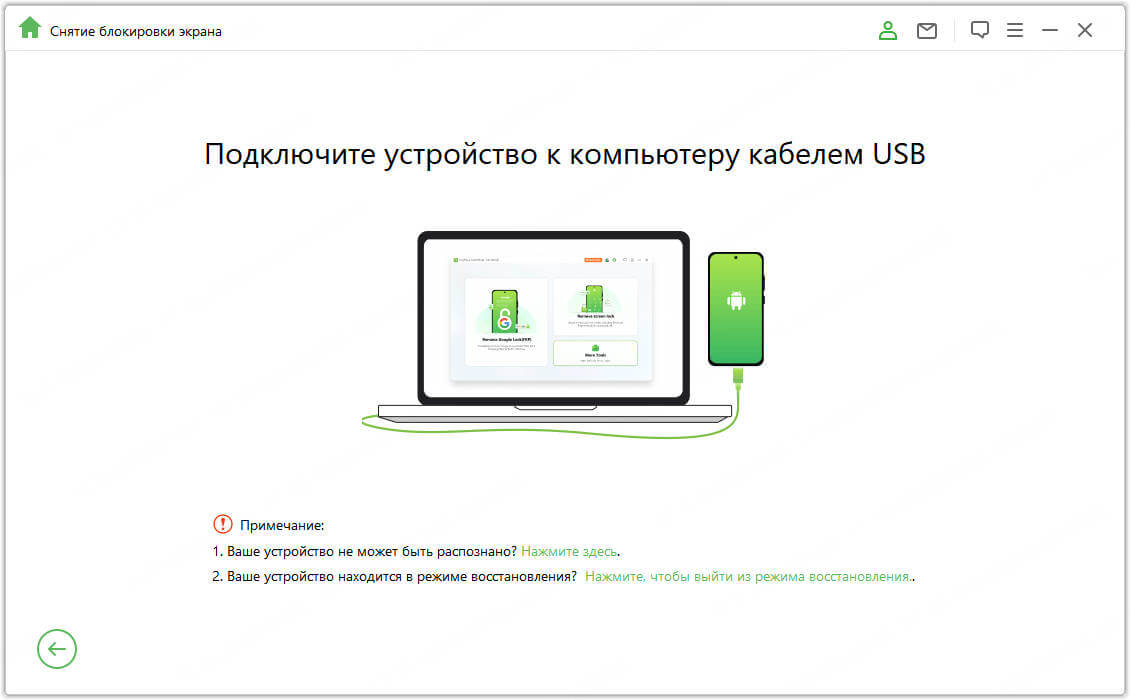
Шаг 4. Подключите телефон к ПК и следуйте инструкциям на экране.
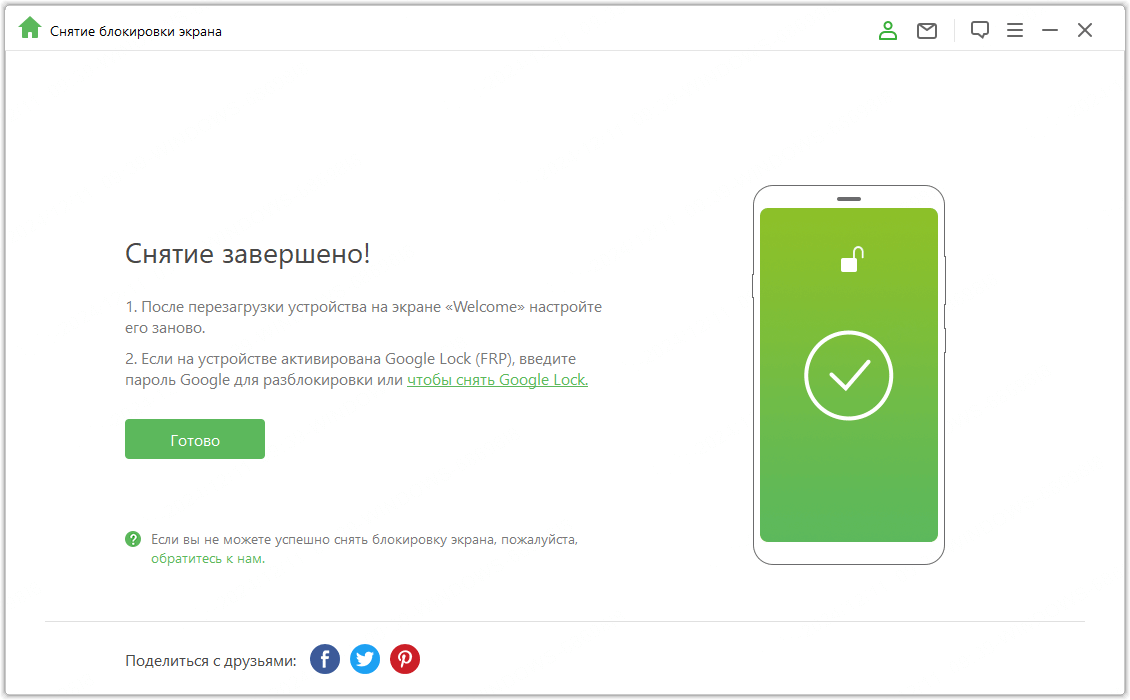
Шаг 5. Телефон разблокирован — можно пользоваться всеми функциями.
3. Защита аккаунта Huawei ID (Anti-theft) — решение
После сброса Huawei проверяет владельца и запрашивает вход в защита аккаунта Huawei ID (Anti-theft) — тот самый аккаунт, с которым был включён «Найти устройство».
- Вы помните логин и пароль Huawei ID — просто войдите, и телефон разблокируется. Это бесплатно и официально.
- Купили телефон с рук или забыли аккаунт — бесплатный путь здесь закрыт: ни сброс, ни облако не обойдут эту защиту. Единственный практичный вариант — специализированная программа, которая снимает привязку к аккаунту.
Это независимый механизм от Google — путать Huawei ID и Google FRP нельзя.
Если бесплатный вход в аккаунт недоступен, iMyFone LockWiper (Android) снимает привязку к Huawei ID без старого пароля — в том числе на HarmonyOS.
4. Google FRP на старых моделях с GMS — решение
На старых Huawei с предустановленными сервисами Google (EMUI + аккаунт Google) после сброса срабатывает обход Google FRP — система требует вход в последний Google-аккаунт.
- Помните аккаунт — войдите и продолжайте. Бесплатно.
- Не помните — бесплатный путь закрыт. Программа для обхода FRP (например, iMyFone LockWiper) решает задачу без запроса старого пароля.
Обратите внимание: на HarmonyOS без GMS этой блокировки нет — там актуальна только защита Huawei ID (раздел 3).
5. Частые вопросы
1 Как разблокировать Huawei, если забыл пароль экрана?
Есть два пути. Бесплатный — через Huawei Cloud «Найти устройство» (нужен доступ к Huawei ID и интернет, данные сохраняются). Если аккаунт недоступен — сброс через eRecovery (стирает данные) или программа LockWiper (Android), которая снимает экранный пароль без ввода старого кода за 3–5 минут.
2 Чем отличается защита Huawei ID от Google FRP?
Защита Huawei ID (Anti-theft) — это механика самой Huawei, она активируется после сброса на всех моделях, включая HarmonyOS без Google. Google FRP работает только на старых моделях с предустановленными сервисами Google (GMS). На новых Huawei FRP отсутствует, поэтому путать их нельзя.
3 Работает ли iMyFone LockWiper на HarmonyOS и EMUI?
Да. LockWiper (Android) поддерживает более 6000 устройств, включая Huawei на EMUI и HarmonyOS, и снимает экранный пароль, защиту Huawei ID и Google FRP без пароля аккаунта.
4 Пропадут ли фото и переписка после разблокировки?
При использовании Huawei Cloud — нет. При сбросе через eRecovery или при снятии экранного пароля через LockWiper данные на устройстве обычно удаляются; заранее сделайте резервную копию в облаке. Если включена синхронизация с Huawei Cloud, данные восстановятся после входа в аккаунт.
5 Законно ли разблокировать свой Huawei?
Да, если телефон ваш. Разблокировка собственного устройства при забытом пароле законна: используйте официальные методы (Huawei Cloud, сервисный центр) или проверенное ПО вроде iMyFone LockWiper. Не пытайтесь обойти защиту чужого телефона.
6 Сколько стоит разблокировка и есть ли гарантия?
Официальные методы (облако, eRecovery, сервис при гарантии) бесплатны. iMyFone LockWiper (Android) — платная программа, но с 30-дневной гарантией возврата средств, если разблокировать не удалось, и поддержкой более 6000 моделей.
7 Можно ли разблокировать Huawei без компьютера?
Да — Huawei Cloud и eRecovery работают без ПК. LockWiper требует Windows-компьютер, но снимает блокировку за 3–5 минут без технических знаний.
6. Итог
Начните с таблицы самопроверки в разделе 1: она сразу покажет, с какой блокировкой вы имеете дело. Если доступ к аккаунту потерян — особенно на телефоне с рук — единственный надёжный выход — профессиональная программа. Чтобы как разблокировать Huawei быстро и с минимальными рисками, используйте iMyFone LockWiper (Android): он закрывает и экранный пароль, и аккаунтные блокировки (Huawei ID / Google FRP).

(Нажмите, чтобы оценить этот пост)
Общий рейтинг 5 (участвовало 256)

Спасибо за оценку!

Вы уже оценили эту статью, пожалуйста, не повторяйте оценку!