




















iPhone не включается после обновления iOS 26? Что делать
Категория: Ремонт iPhone

«Помогите! Мой iPhone не включается после обновления. Что делать? Буду благодарен за любой совет!»

Выход новой iOS 26 — это всегда интересно! Но иногда радость от новых функций омрачается проблемами. Если ваш iPhone не включается после обновления, вы не одиноки. Это частая проблема, но, к счастью, решаемая.
Мы собрали 6 проверенных способов, которые помогут вам быстро вернуть ваш iPhone в строй. Давайте начнем!
В этой статье:
- Почему iPhone не включается после обновления iOS 26?
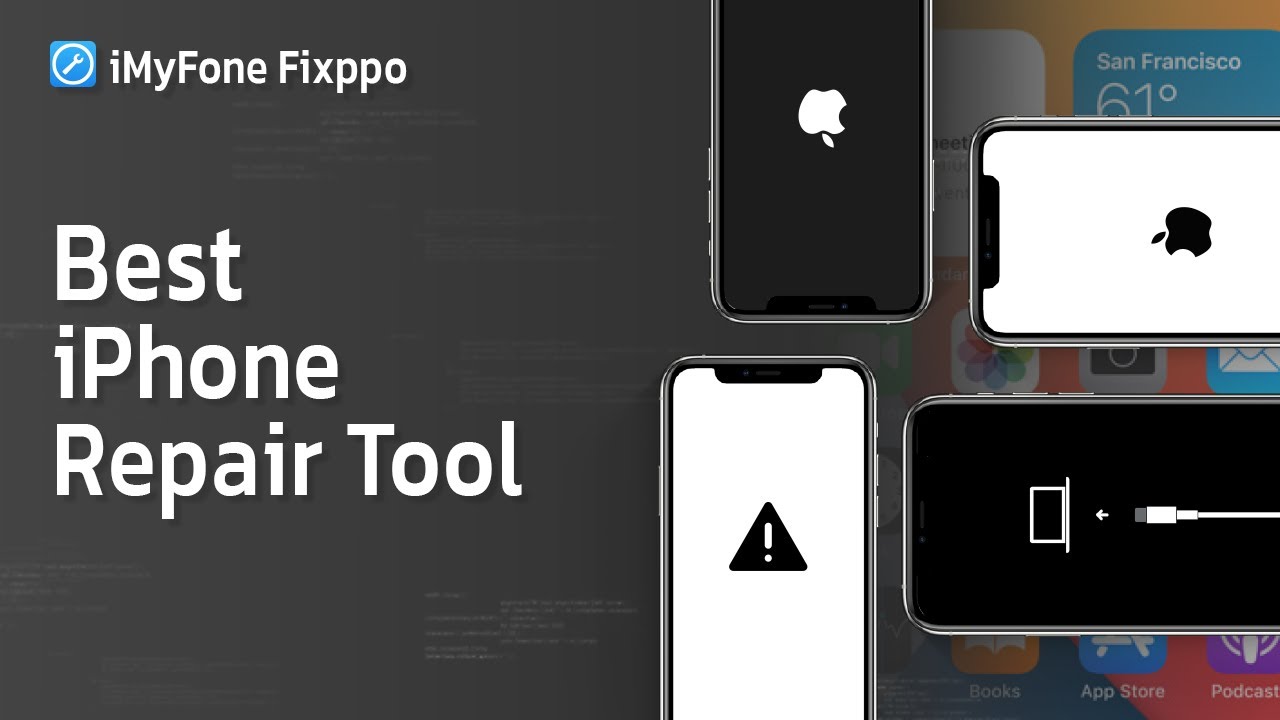
- Типичные симптомы: черный экран, логотип Apple и другие
- Как оживить iPhone, если он не включается после обновления
- Способ 1. Решение в 1 клик с iMyFone Fixppo [Без потери данных]

- Способ 2. Проверка уровня заряда [Просто и быстро]
- Способ 3. Принудительная перезагрузка [Иногда помогает]
- Способ 4. Восстановление через Recovery Mode [Стирает данные]
- Способ 5. Использование режим DFU [Стирает данные]
- Способ 6. Поддержка Apple [Если ничего не помогло]
- FAQ: Коротко о главном
Почему iPhone не включается после обновления iOS 26?
Если ваш iPhone не включается после обновления iOS 26, не переживайте. Здесь мы расскажем о самых частых причинах, из-за которых айфон не включается после обновления, чтобы вы легко поняли, связана ли проблема с новым ПО.
- Сбой системы iOS: некорректная или повреждённая система может блокировать запуск iPhone. Исправление — метод 1.
- Разряженная батарея: во время обновления расходуется много заряда, и девайс может не включиться из-за низкого уровня энергии.
- Проблемы с прошивкой: повреждённые обновлённые файлы могут вызвать сбой работы iPhone.
- Повреждения оборудования: падения или физические повреждения могут помешать нормальному включению устройства.
- Застревание в цикле загрузки: устройство постоянно перезагружается и не выходит на главный экран.
- Мало свободного места: недостаток памяти при обновлении может привести к сбою и выключению iPhone.
- Перегрев: сильный нагрев во время обновления вызывает отключение устройства.
Типичные симптомы: черный экран, логотип Apple и другие
Теперь вы знаете причины, почему после обновления iOS не включается iPhone. Если ваш гаджет ведёт себя так, как описано ниже, скорее всего, проблема связана с обновлением iOS 26. Вы можете быстро перейти к решениям.
- Черный экран и отсутствие реакции: нет изображения, звука и отклика.
- Зависание на логотипе Apple: устройство включается, но не загружается дальше.
- Циклическая перезагрузка: бесконечная перезагрузка iPhone.
- Экран режима восстановления: айфон застрял в режиме «Подключитесь к iTunes».
- Отсутствие реакции после обновления: экран включается, но устройство не отвечает.
- Проблемы с зарядкой или аккумулятором: гаджет не включается из-за разряда или неполадок с зарядкой.

Советы
Если обновление вызвало проблемы с iPhone, воспользуйтесь нашими простыми решениями для восстановления. Также можно попробовать откатить iOS, но помните — это может привести к потере данных.
Как оживить iPhone, если он не включается после обновления
После того как вы узнали, почему iPhone не включается после обновления iOS 18/26, рассмотрим 6 простых и эффективных методов с пошаговыми инструкциями и удобной таблицей для выбора подходящего способа.
| Решение | Риск потери данных | Сложность | Время на выполнение | Успешность |
|---|---|---|---|---|
| iMyFone Fixppo | 100% без потери данных | Просто | 5-10 мин | 99% |
| Проверка уровня заряда |  |
Просто | 30-60 мин | 50% |
| Принудительная перезагрузка | |
Просто | 10-15 мин | 30% |
| Режим восстановления |  |
Средняя | 1-2 часа | 50% |
| DFU режим | |
Сложно | 1,5-2 часа | 60% |
| Поддержка Apple | Зависит от ситуации | Сложно | 1-2 дня | 100% |
1 Решение в 1 клик с iMyFone Fixppo
Чаще всего причина того, что после обновления iOS не включается айфон — это непредвиденный программный сбой. Проще говоря, в самой прошивке может быть ошибка, которая мешает запуску.
Не хотите ждать, пока Apple выпустит исправление? Самый быстрый и безопасный способ вернуть iPhone к жизни — использовать профессиональный инструмент, такой как iMyFone Fixppo. Он разработан специально для решения подобных проблем: программа аккуратно устраняет сбои в системе iOS, не затрагивая ваши личные данные.
Почему стоит выбрать iMyFone Fixppo?
- Ваши данные в безопасности: Программа решает проблему, не удаляя ваши фото, контакты и сообщения.
- Просто и понятно: Не нужно быть техническим гением! Весь процесс займет всего пару кликов.
- Высокая эффективность: Успешно «оживляет» более 150 системных проблем iOS с вероятностью 99%, включая черный экран или зависание на логотипе Apple.
- Полная совместимость: Поддерживает все модели iPhone (включая iPhone 17 и iOS 26).
- Доверие экспертов: Fixppo рекомендуют известные мировые техно-сайты, такие как AppleWorld, 9to5Mac и MacWorld.
Готовы вернуть свой iPhone к жизни прямо сейчас? Скачайте Fixppo и решите проблему за несколько минут!
Шаг 1: Установите iMyFone Fixppo на компьютер. Запустите программу и нажмите «Начать».

Шаг 2: Выберите «Стандартный режим».

Шаг 3: Подключите ваш iPhone. Программа определит его модель и предложит скачать подходящую версию прошивки. Нажмите «Загрузить».

Шаг 4: После загрузки прошивки нажмите «Запуск стандартного восстановления». Fixppo начнёт процесс «лечения» вашего устройства.

2 Проверка уровня заряда
Иногда самое простое решение — верное. Процесс обновления iOS требует много энергии, и возможно, ваш iPhone не включается после обновления просто потому, что батарея полностью разрядилась.
Подключите его к зарядному устройству (желательно оригинальному) и оставьте как минимум на час. Даже если экран остается черным, не спешите — иногда iPhone нужно время, чтобы «прийти в себя» и показать индикатор зарядки.

3 Принудительная перезагрузка
Принудительная перезагрузка — это как «реанимация» для зависшего устройства. Она не удаляет данные и может помочь, если проблема вызвана мелким программным сбоем во время обновления до новой iOS.
Этот способ не всегда срабатывает, но он абсолютно безопасен и ничего не стоит, так что попробовать определенно стоит.
4 Восстановление через Recovery Mode
Если предыдущие способы не помогли, можно прибегнуть к более серьезному методу — режиму восстановления (Recovery Mode). Он позволяет переустановить iOS через компьютер.

Внимание
Этот способ полностью сотрет все данные с вашего iPhone. Используйте его, только если у вас есть резервная копия или вы готовы попрощаться с информацией на устройстве.
Шаг 1: Подключите iPhone к компьютеру с помощью USB-кабеля и запустите iTunes (на старых Windows/macOS) или Finder (на новых macOS).
Шаг 2: Переведите iPhone в режим восстановления. Действия такие же, как при принудительной перезагрузке, но кнопки нужно держать дольше:
- Для iPhone 8 и новее: нажмите и отпустите «громкость вверх», затем «громкость вниз». После этого зажмите боковую кнопку и держите ее, даже когда появится логотип Apple. Отпустите, когда увидите на экране значок компьютера и кабеля.
- Для iPhone 7/7 Plus: зажмите одновременно кнопки питания и уменьшения громкости. Продолжайте держать, пока не появится экран режима восстановления.
- Для iPhone 6s и старше: зажмите кнопки «Домой» и питания. Держите их, пока не увидите экран режима восстановления.

Шаг 3: На экране компьютера появится окно с предложением «Обновить» или «Восстановить» iPhone. Нажмите «Восстановить», чтобы запустить процесс переустановки iOS.


Не получается?
iMyFone Fixppo поможет решить проблему без потери данных и лишних сложностей.
5 Использование режим DFU
Режим DFU (Device Firmware Update) — это самый глубокий уровень восстановления системы, который помогает, даже если Recovery Mode не сработал. Он позволяет «общаться» с iTunes/Finder напрямую, минуя операционную систему iPhone.
Внимание: этот метод также полностью сотрет все данные с вашего устройства и требует точного выполнения шагов.
Шаг 1: Подключите iPhone к компьютеру и откройте iTunes (или Finder).
Шаг 2: Переведите iPhone в режим DFU. Этот процесс отличается для разных моделей и требует определенной сноровки. Рекомендуем найти видеоинструкцию для вашей модели.
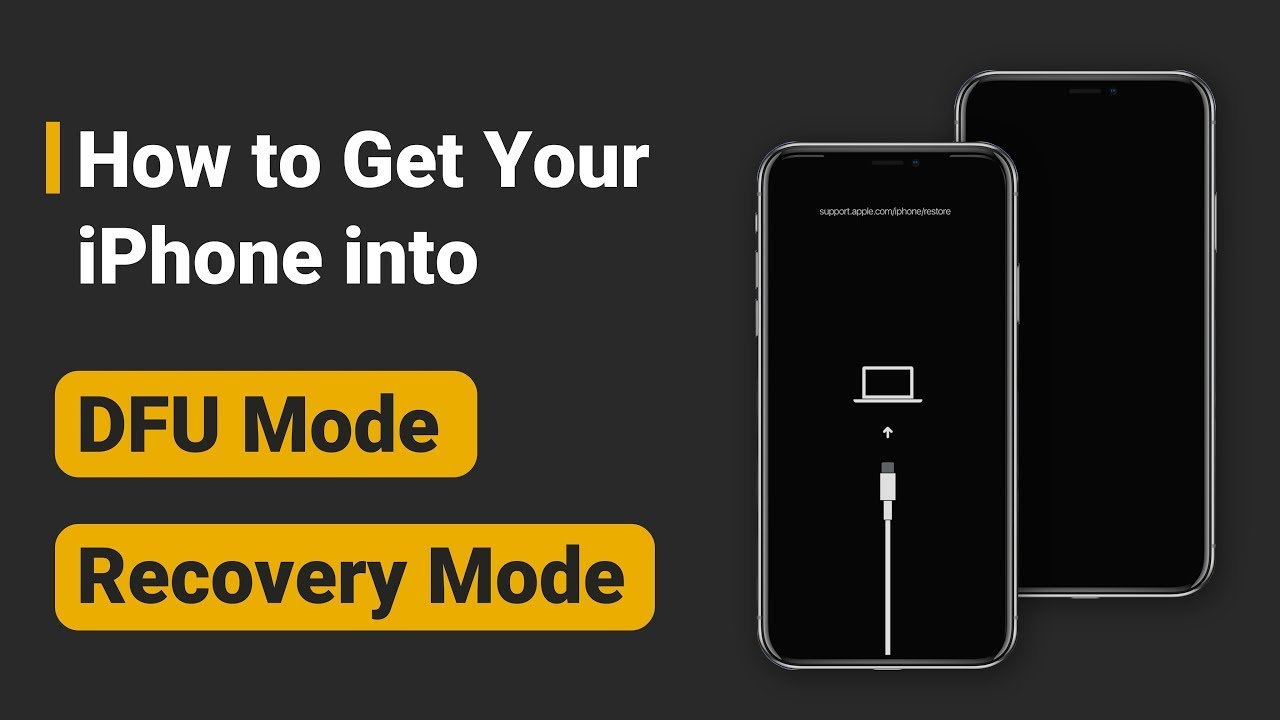
Шаг 3: Если все сделано правильно, экран iPhone останется черным, но на компьютере появится сообщение, что устройство обнаружено в режиме восстановления.
Шаг 4: Следуйте инструкциям на экране. Нажмите «ОК», а затем — «Восстановить», чтобы полностью переустановить прошивку.

6 Служба поддержки Apple
Если ни один из программных методов не помог, возможно, проблема носит аппаратный характер. Например, обновление могло выявить скрытую проблему с аккумулятором или материнской платой. В этом случае лучшее решение — обратиться за профессиональной диагностикой, специалисты помогут определить точную причину неисправности и предложат варианты ремонта.

FAQ: Коротко о главном
1 Почему у iPhone черный экран после обновления?
Чаще всего это программный сбой: ошибка в самой прошивке или конфликт с приложениями. Реже — это может указывать на аппаратную проблему, которая проявилась во время обновления.
2 Что делать в первую очередь, если айфон не включается после обновления?
Начните с простого: оставьте телефон на зарядке на час, а затем попробуйте сделать принудительную перезагрузку. Если это не помогло, самый безопасный способ — использовать программу для восстановления iPhone, чтобы исправить систему без потери данных. Восстановление через iTunes — крайняя мера, так как она все удаляет.
Заключение
Надеемся, один из этих способов помог вам оживить ваш iPhone! Как видите, если iPhone не включается после обновления, паниковать не стоит — в большинстве случаев проблему можно решить в домашних условиях.
Если вы цените свое время и данные, мы рекомендуем начать с iMyFone Fixppo. Это самый быстрый и надежный способ устранить системный сбой и сохранить всю вашу информацию. Скачайте бесплатную версию и убедитесь сами!

(Нажмите, чтобы оценить этот пост)
Общий рейтинг 5 (участвовало 256)

Спасибо за оценку!

Вы уже оценили эту статью, пожалуйста, не повторяйте оценку!