





















Как удалить Apple ID старого владельца не зная пароля?
Категория: Разблокировка iPhone

2026 идеальное время для охоты за б/у iPhone на Avito или eBay. Но экономия может обернуться паникой: вы включаете устройство, а оно требует пароль от чужого Apple ID. Продавец не отвечает, и на руках у вас — «кирпич»?
Не отчаивайтесь. Проблему с блокировкой iPhone можно решить и без контакта с бывшим владельцем. В этой статье вы найдете работающие способы удалить Apple ID старого владельца и восстановить свой доступ к устройству.

В этой статье:

Почему критично удалить Apple ID старого владельца?
Apple ID — это ключ ко всей экосистеме. Пока на устройстве активна чужая учетная запись, вы являетесь лишь «гостем» в собственном телефоне, а безопасность данных находится под угрозой. Обычный сброс настроек здесь не поможет и может лишь усугубить ситуацию.
- iOS постоянно запрашивает пароль, которого у вас нет.
- Вы не можете скачивать приложения в App Store или использовать iCloud.
- Есть риск слежки: старый владелец может видеть вашу геолокацию или удаленно заблокировать iPhone.
Как удалить старый Apple ID с айфона?
Теперь рассмотрим рабочие способы, которые помогут вам решить проблему, независимо от того, есть у вас пароль от старого Apple ID или нет.
2.1 Самый быстрый способ: LockWiper для удаления Apple ID без пароля
Если продавец перестал отвечать, а вы не знаете ни Apple ID, ни пароль, не отчаивайтесь! Вы можете использовать программу для разблокировка iPhone.
LockWiper позволяет удалить старый Apple ID с iPhone/iPad всего за несколько кликов. Это самый надежный способ получить полный доступ к устройству и войти со своим собственным аккаунтом без каких-либо сложностей.

С помощью LockWiper вы сможете:
- Удалить любые типы блокировок: 6- или 4-значные пароли, Touch ID, Face ID.
- Быстро удалит старый Apple ID или MDM без пароля.
- Поддерживает все версии iOS, включая самые новые, такие как iOS 18 и 26.
- Предоставляет надежный и безопасный способ снятия блокировки.
Шаг 1: Скачайте и запустите LockWiper на вашем компьютере. В главном меню выберите режим «Разблокировать Apple ID».

Шаг 2: Подключите ваш iPhone к компьютеру. Как только программа определит устройство, нажмите «Начать».

Шаг 3: LockWiper начнёт процесс удаления Apple ID. Просто подождите пару минут, пока всё не будет готово.

Важный момент: если на iPhone включена функция «Найти iPhone» (для iOS 11.4 и новее)
Шаг 3 (продолжение): Программа покажет вам экран с дополнительными требованиями. Убедитесь, что вы их выполнили, и нажмите «Разблокировать».

Шаг 4: В появившемся окне введите «000000» для подтверждения и снова кликните «Разблокировать».

Шаг 5: Готово! LockWiper завершит удаление, и вы снова сможете пользоваться своим устройством без ограничений.

2.2 Восстановление через iTunes/Finder (Режим Recovery)
Вы также можете удалить Apple ID старого владельца, выполнив полный сброс через режим восстановления (Recovery Mode). Для этого на вашем компьютере должна быть установлена последняя версия iTunes или Finder.
Шаг 1: Переведите iPhone/iPad в режим восстановления (кнопки зависят от модели):
- Для iPhone 6S или более ранней версии: нажмите и удерживайте Кнопку «Домой» и Боковую кнопку.
- Для iPhone 7/7 Plus: нажмите Боковую кнопку и Уменьшение громкости.
- Для iPhone 8 или более поздней версии: кратковременно нажмите Увеличение громкости, затем Уменьшение громкости, затем нажмите и удерживайте Боковую кнопку.

Шаг 2: Подключите iPhone/iPad к компьютеру и дождитесь окна iTunes/Finder.
Шаг 3: Нажмите Восстановить iPhone.
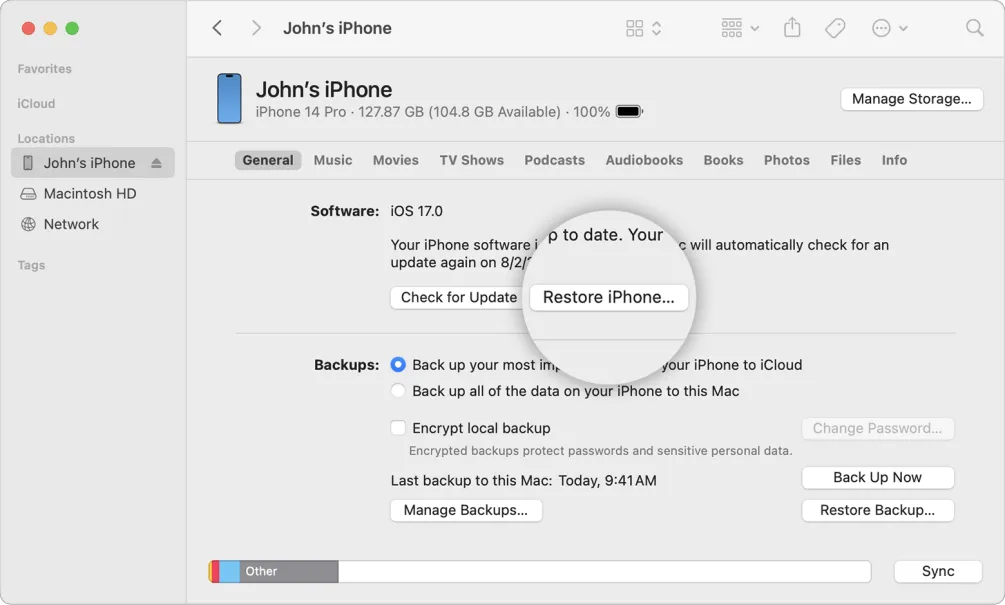
После завершения восстановления Apple ID старого владельца будет удален, и вы сможете настроить свой собственный Apple ID.
Как удалить Apple ID, если у вас есть пароль?
Если вам повезло, и вы знаете пароль от учетной записи предыдущего владельца, то удалить Apple ID старого владельца очень просто. Вам нужно лишь выйти из аккаунта, чтобы подготовить iPhone к работе с вашим Apple ID.
3.1 Выход из Apple ID через App Store
Если вам нужно быстро начать скачивать приложения под своим именем, начните с App Store:
Шаг 1: Запустите Настройки на своем iDevice.
Шаг 2: Прокрутите вниз и нажмите iTunes и App Store.

Шаг 3: Нажмите на Apple ID, затем выберите Выйти.
Готово! Теперь вы можете войти со своим Apple ID и загружать приложения по своему желанию.
3.2 Полное удаление аккаунта в Настройках (Требуется помощь владельца)
Чтобы полностью отвязать устройство и защитить его от удаленной блокировки (через «Локатор»), выполните полный выход из iCloud в Настройках:
Шаг 1: Откройте приложение Настройки на своем iPhone/iPad.
Шаг 2: Нажмите на фотографию учетной записи Apple ID в верхней части экрана (или iCloud в старых версиях iOS).
Шаг 3: Прокрутите вниз и нажмите кнопку Выйти.

Шаг 4: Вас попросят ввести пароль старого Apple ID, чтобы отключить опцию «Найти iPhone» (Локатор). Введите его, после чего учетная запись будет окончательно удалена, и вы сможете войти под своим Apple ID.
Советы при покупке б/у iPhone/iPad
Покупка подержанного устройства — всегда лотерея. Чтобы избежать главной проблемы — заблокированного Apple ID — следуйте этим простым правилам. Так вам не придется искать, как удалить Apple ID старого владельца.
- Покупайте у проверенных дилеров. Покупка на Avito или eBay выгодна, но рискованна. Выбирайте надежные площадки, которые дают гарантию возврата.
- Проверьте статус блокировки оператора. Убедитесь, что устройство, которое вы приобретаете, не «привязано» к определенному оператору связи (unlocked), иначе вы не сможете использовать свою SIM-карту.
- Убедитесь, что Блокировка активации отключена. Это самый важный шаг! Никогда не покупайте iPhone, пока не увидите, что старый владелец вышел из своего Apple ID, а функция «Найти iPhone» деактивирована.
Заключение
Ваши поиски решения проблемы, как удалить Apple ID старого владельца без пароля, завершены! Мы рассмотрели все надежные способы, чтобы вы могли полноценно пользоваться своим iPhone/iPad.
Если вы цените свое время и не хотите возиться со сложными методами, самым быстрым и простым решением станет специализированное ПО. Мы рекомендуем разблокировка Айфоне с LockWiper — это надежный инструмент, который гарантирует снятие блокировки без необходимости знать пароль. Скачайте LockWiper прямо сейчас и верните полный контроль над устройством!
iMyFone LockWiper
Ваш помощник для удаления чужого Apple ID без пароля

(Нажмите, чтобы оценить этот пост)
Общий рейтинг 5 (участвовало 256)

Спасибо за оценку!

Вы уже оценили эту статью, пожалуйста, не повторяйте оценку!