





Standoff 2 на ПК: подключение телефона и настройка управления
Категория: Повтор экрана

Знакомая карта на большом мониторе, удобные клавиши под рукой и возможность пересмотреть удачную перестрелку — у игры перед компьютером есть свои преимущества. Если вы хотите попробовать Standoff 2 на ПК, ниже разберём подключение телефона, настройку управления и проверку чувствительности перед первым матчем.
В этой статье:
Как играть в Standoff 2 на ПК через телефон
iMyFone MirrorTo выводит экран Android или iPhone на компьютер. Standoff 2 продолжает работать на телефоне с вашим текущим аккаунтом, а на мониторе появляется изображение игры. После настройки совместимого устройства можно включить управление с компьютера.
В этом способе на ПК устанавливается MirrorTo, а игра остаётся на телефоне. Для первого подключения подготовьте разблокированный смартфон с установленной Standoff 2 и кабель с передачей данных.


iMyFone MirrorTo
- Выводите Standoff 2 с Android или iPhone на монитор.
- Настраивайте игровые клавиши на поддерживаемом Android.
- Записывайте игровые эпизоды и сохраняйте их на компьютере.
- Продолжайте использовать текущий игровой сеанс на телефоне.
Подключение Android по USB
Шаг 1. На телефоне откройте Standoff 2 и останьтесь в меню игры до настройки управления. Установите MirrorTo на ПК и соедините устройства кабелем с передачей данных. В программе откройте «Android» → «USB»; если телефон предлагает выбрать режим подключения, укажите «Передача файлов».
Шаг 2. Разрешите MirrorTo получить доступ к экрану Android: активируйте «Отладку по USB» в параметрах разработчика и подтвердите подключение к этому компьютеру на телефоне. Затем завершите установку компонента и выдачу разрешений, если программа их запросит.

Шаг 3. Дождитесь появления экрана телефона на ПК. Откройте Standoff 2 и включите управление мышью на панели MirrorTo. Если картинка есть, а нажатия не срабатывают, проверьте разрешения на телефоне. Дополнительные настройки разобраны в инструкции по управлению Android с компьютера.
Подключение iPhone
Чтобы показать Standoff 2 с iPhone на мониторе, откройте в MirrorTo раздел «iOS» → «Wi-Fi». Проверьте, что телефон и ПК подключены к одной сети. На iPhone вызовите «Пункт управления», нажмите «Повтор экрана» и укажите MirrorTo. Дождитесь изображения, затем вернитесь в меню Standoff 2.
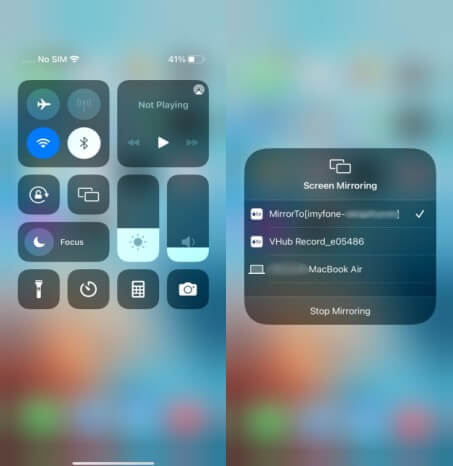
Если предпочитаете кабель, выберите подключение «USB» и подтвердите доверие к ПК на iPhone, когда появится запрос. Для проверки нажатий включите управление в MirrorTo и выполните подсказки, включая Bluetooth-сопряжение, если оно требуется. Сначала проверьте кнопки меню игры. Поддержку игровых клавиш на iPhone уточняйте отдельно для своего режима подключения.
Как настроить клавиатуру и мышь для Standoff 2
Для управления Standoff 2 с клавиатуры и мыши нужно проверить одновременно движение, поворот камеры и стрельбу. На поддерживаемом Android откройте настройку игровых клавиш в MirrorTo. Готовые профили зависят от версии программы, поэтому начните с доступных элементов и сохраните собственные назначения.
Перемещение и игровые кнопки
Разместите элемент движения поверх виртуального джойстика. Если инструмент позволяет, назначьте W, A, S и D на соответствующие направления. Кнопки перезарядки, прыжка и приседания привяжите к привычным клавишам, например R, пробелу и Ctrl. Это пример расположения, которое нужно проверить в вашей конфигурации.
Сначала настройте движение и одну кнопку действия. Убедившись, что они работают, добавьте остальные назначения. Если вы поменяете расположение кнопок в настройках Standoff 2, подстройте под него и элементы MirrorTo.
Прицеливание и чувствительность
Если в MirrorTo доступны элементы управления обзором и стрельбой, разместите их по подсказкам программы. Проверьте включение режима обзора и действие левой кнопки мыши. Возможность вести прицел и стрелять одновременно зависит от совместимости устройства и игры.
Чувствительность подбирайте штатными настройками Standoff 2. Изменяйте по одному параметру и каждый раз проверяйте поворот и наведение. Если прицел пролетает мимо цели, снизьте чувствительность небольшим шагом. Если приходится слишком далеко перемещать мышь, попробуйте немного увеличить её.
Проверка управления в тренировке
До сетевого матча откройте доступную тренировку. Проверьте движение вперёд и в стороны, затем движение вместе с поворотом камеры. После этого попробуйте выстрел, перезарядку и смену оружия. Пропущенное действие исправляйте отдельно, сохраняя раскладку после изменений.
Если клавиша перестала работать, убедитесь, что окно MirrorTo активно и назначение совпадает с положением экранной кнопки. Возможности пользовательских назначений описаны на странице MirrorTo для управления мобильными играми на ПК.
Что проверить, если изображение или управление запаздывает
Сначала посмотрите на телефон. Если игра тормозит и на нём, проверьте нагрев, закройте лишние приложения и при необходимости снизьте графику в Standoff 2. При трансляции игровые вычисления по-прежнему выполняются на смартфоне.
Проверьте соединение. Если на телефоне всё плавно, а на мониторе видна задержка, при беспроводном подключении попробуйте USB. Используйте кабель с передачей данных и убедитесь, что разъём не отходит.
Разделяйте задержку изображения и сетевой пинг. Если персонажи перемещаются рывками на обоих экранах, проверьте интернет-соединение игры. USB между телефоном и ПК сам по себе не исправляет связь с игровым сервером.
Как записать игровой момент на компьютер
В MirrorTo нажмите кнопку записи на боковой панели и выберите запись окна трансляции, если программа предлагает несколько режимов. После обратного отсчёта начните нужный эпизод. Для завершения нажмите кнопку записи ещё раз и откройте папку с файлом.

Короткий фрагмент поможет пересмотреть, куда вы направили прицел и в какой момент начали стрелять. Перед длинной записью сделайте пробный ролик и проверьте звук. Отдельные видео удобно сохранить для сравнения управления до и после изменения чувствительности.
Частые вопросы о Standoff 2 на ПК
1 Нужно ли скачивать Standoff 2 на компьютер для игры через MirrorTo?
На компьютер устанавливается MirrorTo, а Standoff 2 запускается на подключённом Android или iPhone. Игра должна работать на телефоне, пока вы выводите её на монитор. Отдельный установщик Standoff 2 для Windows для этого способа не требуется.
2 Сохранится ли мой аккаунт при подключении через MirrorTo?
Да. При трансляции используется та же Standoff 2, которая открыта на телефоне. Вы продолжаете текущий игровой сеанс с его аккаунтом и прогрессом. Подключение MirrorTo само по себе не переносит игру на другое устройство.
3 Можно ли настроить клавиши для Standoff 2 на iPhone?
Это зависит от поддерживаемых вашим iPhone и версией MirrorTo функций. Настройка игровых клавиш в приведённой инструкции относится к совместимому Android. Для iPhone отдельно проверьте доступность управления мышью, ввода текста и игровых действий после подключения.
4 Могут ли заблокировать аккаунт за сторонние программы?
Axlebolt запрещает программы, изменяющие игру и дающие нечестное преимущество. При использовании MirrorTo соблюдайте правила Standoff 2. Не используйте читы, автоматизацию стрельбы или модифицированные клиенты с sensitivity fix. Сам факт работы игры на телефоне не подтверждает официальное разрешение внешнего управления.
Заключение
Чтобы попробовать Standoff 2 на компьютере без эмулятора, подключите телефон через программу для трансляции экрана телефона на ПК. Проверьте движение и прицеливание в тренировке, сохраните доступные назначения клавиш и запишите короткий фрагмент. Так вы сможете оценить удобство управления и качество подключения на своём устройстве.
iMyFone MirrorTo
Выведите Standoff 2 с телефона на монитор и проверьте доступное управление.

(Нажмите, чтобы оценить этот пост)
Общий рейтинг 4.9 (участвовало 256)

Спасибо за оценку!

Вы уже оценили эту статью, пожалуйста, не повторяйте оценку!