





















iPhone не входит в Recovery? Исправьте в 1 клик!
Категория: Ремонт iPhone

Иногда нужно перевести iPhone в режим восстановления, чтобы обновить систему или устранить сбои. Однако многие пользователи сталкиваются с тем, что их айфон не входит в режим восстановления даже при правильном нажатии кнопок.
Если вы застряли на этом этапе, не паникуйте. В этой статье мы подготовили простые решения, которые помогут вам оживить ваше устройство за считанные минуты.

В этой статье:
Почему iPhone не входит в режим восстановления?
Основные причины, по которым ваш iPhone не переходит в режим восстановления:
- Устаревшие модели (iPhone 6/7/8): иногда комбинации кнопок просто не срабатывают из-за износа или возраста устройства.
- Сбои в iOS: на новых моделях (iPhone X–17) войти в режим восстановления часто мешают программные ошибки или зависание системы.
Независимо от причины, ниже мы подготовили рабочие способы, которые помогут вам перевести iPhone в режим восстановления без лишних нервов.
Посмотрите короткое видео, если ваш iPhone не входит в режим восстановления:

Как бесплатно исправить проблему с переходом в режим восстановления?
Хватит гадать, в чем причина! Вот 3 проверенных решения, чтобы ваш iPhone наконец-то перешел в Recovery Mode.
| Метод | Шанс успеха | Потеря данных | Сложность | Время |
|---|---|---|---|---|
iMyFone Fixppo 
|
100% |

|

|
5 секунд |
| Обновление iOS | 70% |
|
|
45-55 мин. |
| Режим DFU | 65% |

|
|
1-1,5 часа |
1 Вход в режим восстановления в 1 клик (Бесплатно)
Если кнопки на телефоне не срабатывают и ваш iPhone не входит в режим восстановления вручную, не мучайтесь. Лучшее решение — бесплатная функция iMyFone Fixppo. Она позволяет перевести iPhone в режим восстановления всего одним кликом, не касаясь самого устройства.
Чтобы мгновенно войти в Recovery Mode, просто скачайте Fixppo и следуйте инструкции:
Шаг 1. Запустите программу, выберите функцию входа в режим восстановления и подключите iPhone к компьютеру через USB.

Шаг 2. Нажмите «Войти» — уже через пару секунд ваш iPhone успешно перейдет в режим восстановления.

Fixppo — это спасение, когда стандартные методы бессильны. Кстати, чтобы вывести iPhone из режима восстановления, достаточно просто нажать кнопку «Выйти» в том же меню.
Что делать, если iPhone не переходит в режим восстановления из-за сбоя системы?
Если даже после использования Fixppo iPhone не входит в режим восстановления, проблема может крыться в глубоком повреждении iOS. В таком случае обычного входа недостаточно — нужно «подлечить» саму систему.
Снова откройте Fixppo: режим «Стандартное восстановление» исправит программные ошибки и поможет перевести iPhone в режим восстановления без потери данных. Весь процесс займет не более 5 минут.

Почему стоит выбрать iMyFone Fixppo:
- Минимум усилий: Забудьте о зажатии кнопок — можно перевести iPhone в режим восстановления буквально одним нажатием.
- Безопасность данных: Исправляйте ошибки (черный экран, цикличная перезагрузка, логотип Apple) без удаления ваших фото и контактов.
- 100% результат: Гарантированный вход и выход из режима Recovery даже в самых сложных случаях.
- Полная совместимость: Работает со всеми моделями, включая iPhone 15/16/17, и поддерживает новейшие версии iOS.
Готовы оживить свой айфон? Скачайте Fixppo прямо сейчас и решите проблему за пару минут!
Шаг 1: Запустите Fixppo и выберите «Восстановление системы».

Шаг 2: Подключите ваш iPhone к компьютеру и выберите «Стандартный режим».

Шаг 3: После обнаружения устройства нажмите «Загрузить», чтобы скачать файл прошивки для восстановления.

Шаг 4: Нажмите «Запуск стандартного восстановления», и программа начнёт поиск и исправление ошибок.

После восстановления через Fixppo ваш iPhone перезагрузится, и функция записи экрана должна вернуться в норму.

2 Обновите iOS до последней версии
Иногда iPhone не входит в режим восстановления из-за программных багов в устаревшей версии системы. Обновление iOS часто помогает устранить эти конфликты.

- Откройте Настройки > Основные > Обновление ПО.
- Нажмите «Обновить сейчас», чтобы установить актуальную версию iOS.
После обновления попробуйте снова перевести iPhone в режим восстановления. Если ручной способ всё еще не работает, используйте бесплатную функцию Fixppo — это гораздо быстрее и надежнее.
3 Использование режима DFU (крайняя мера)
Если стандартный способ не помогает, можно попробовать режим DFU (глубокое обновление прошивки). Это более сложная процедура, которая помогает, когда iPhone не переходит в режим восстановления обычными методами.
▼ Как войти в DFU на iPhone 8 и новее (включая iPhone 15/16/17):
- Быстро нажмите «Громкость вверх», затем «Громкость вниз».
- Зажмите боковую кнопку, пока экран не погаснет.
- Удерживая боковую кнопку, зажмите «Громкость вниз» на 5 секунд.
- Отпустите боковую кнопку, но держите «Громкость вниз», пока экран остается черным (это значит, вы в DFU).
▼ Для iPhone 7 / 7 Plus:
- Удерживайте кнопки «Питание» и «Громкость вниз» 8 секунд.
- Отпустите «Питание», но продолжайте держать «Громкость вниз» еще 5 секунд. Экран должен остаться черным.
▼ Для iPhone 6s и старее:
- Держите кнопки «Домой» и «Питание» 8 секунд.
- Отпустите «Питание», удерживая «Домой» еще 5 секунд до появления черного экрана.

В режиме DFU подключите телефон к iTunes для восстановления. Внимание: этот метод полностью сотрет все данные с вашего устройства!

Исправить системные ошибки без потери данных
Инструкция: Как вручную перевести iPhone в режим восстановления
Для каждой линейки Apple предусмотрена своя комбинация кнопок. Если ваш iPhone не входит в режим восстановления обычным путем, следуйте этой инструкции, чтобы правильно перевести iPhone в режим восстановления в зависимости от вашей модели.
▼ Для iPhone 8, X, 11, 12, 13, 14, 15, 16, 17:
Быстро нажмите «Громкость вверх», затем «Громкость вниз». После этого зажмите Боковую кнопку и держите её даже после появления логотипа Apple, пока не увидите экран Recovery Mode (значок компьютера и кабеля).
▼ Для iPhone 7 и 7 Plus:
Одновременно зажмите и удерживайте кнопку уменьшения громкости и Боковую кнопку. Отпустите их только тогда, когда на экране появится символ подключения к iTunes/компьютеру.
▼ Для iPhone 6s и более ранних моделей:
Зажмите одновременно кнопки «Домой» и «Питание». Удерживайте их до тех пор, пока устройство не перейдет в режим восстановления.

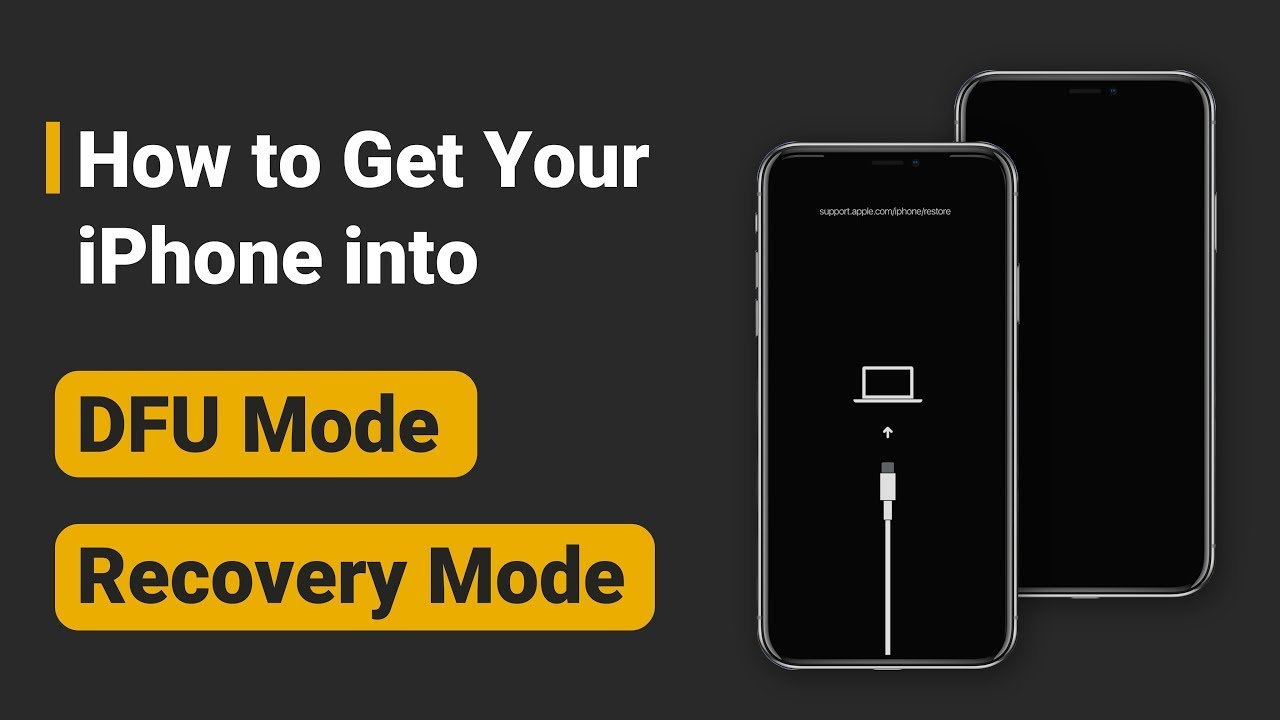
Посмотрите видео, как быстро перевести iPhone в режим восстановления:
Итоги
Если кнопки не слушаются или ваш iPhone не переходит в режим восстановления после нескольких попыток, не тратьте время на мучения с ручным вводом.
Самое быстрое и безопасное решение — профессиональный инструмент iMyFone Fixppo. С его помощью вы сможете перевести iPhone в режим восстановления всего одним кликом мыши, не нажимая никаких кнопок на самом телефоне. Скачайте бесплатную пробную версию и убедитесь, насколько это просто!

(Нажмите, чтобы оценить этот пост)
Общий рейтинг 5 (участвовало 256)

Спасибо за оценку!

Вы уже оценили эту статью, пожалуйста, не повторяйте оценку!