





















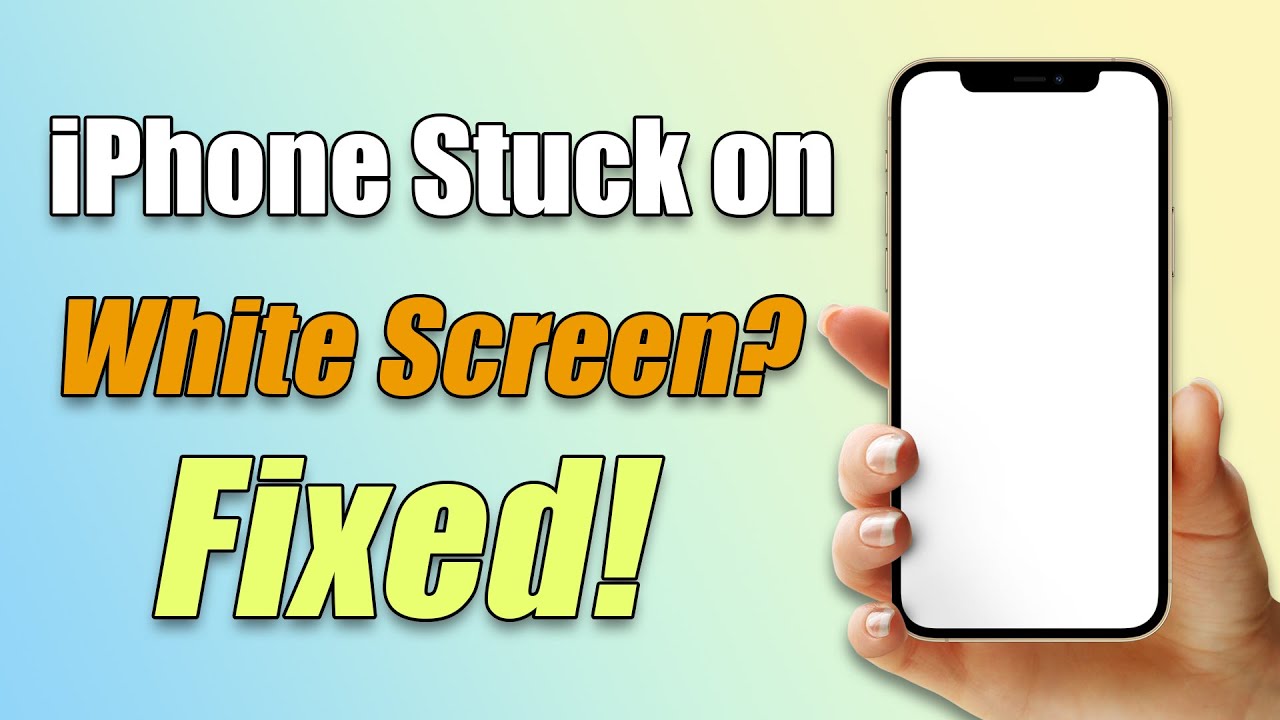
Как исправить белый экран на iPhone?
Категория: Ремонт iPhone


Вопрос
Мой iPhone внезапно «ослеп» — на дисплее только сплошной белый фон. Повреждений не было. Подскажите, как исправить белый экран на iPhone и можно ли спасти данные?
Многие пользователи сталкиваются с тем, что на их iPhone белый экран. Эта проблема (известная как «белый экран смерти») встречается как на старых моделях, так и на новейших iPhone 17 и даже при тестировании iOS 26.
Причины могут быть разными: от программного сбоя при обновлении до проблем с «железом». В этой статье мы разберем 5 практических способов, которые помогут вернуть ваш смартфон к жизни. Читайте дальше!

В этой статье:

Почему на iPhone появляется «белый экран смерти»?
Ваш смартфон внезапно превратился в «белый кирпич»? Белый экран на iPhone — это критический сбой, при котором устройство перестает реагировать на касания, оставляя вас без связи. Не паникуйте: это решаемо.
Чаще всего проблема кроется в программном сбое. Вот основные причины, почему на айфоне белый экран и что делать в первую очередь:
- Ошибки обновления iOS: Самая частая причина. Если установка новой прошивки (например, переход на iOS 26) прервалась, система может «зависнуть» на белом фоне.
- Неудачный джейлбрейк: Попытки обойти ограничения Apple часто приводят к конфликтам системных файлов и появлению белого экрана.
- Аппаратные поломки: Удары или попадание влаги могут повредить шлейф дисплея или материнскую плату, вызывая графические артефакты.
Если механических повреждений не было, скорее всего, дело в софте. Ниже мы разберем, как исправить белый экран на iPhone с помощью 5 проверенных методов.
5 способов исправить белый экран на iPhone
Мы подобрали решения от самых простых до профессиональных. Если вы недавно обновляли систему, рекомендуем начать с первого пункта — он самый надежный.
1 Принудительная перезагрузка (Hard Reset)
Это самый простой способ, который стоит попробовать первым делом. Часто обычная «встряска» системы помогает убрать программный лаг на iOS 26 или более ранних версиях.
- iPhone 8 и новее (включая iPhone 16/17): Быстро нажмите увеличение громкости, затем уменьшение громкости. После этого зажмите боковую кнопку, пока не увидите логотип Apple.
- iPhone 7 / 7 Plus: Одновременно удерживайте кнопку питания и уменьшения громкости до появления «яблока».
- iPhone 6s, SE и старше: Зажмите кнопки Home и питания. Держите их, пока экран не погаснет и не появится логотип.

Если после перезагрузки всё равно горит на айфоне белый экран, что делать дальше? Переходите к следующему шагу!
2 Профессиональное решение через iMyFone Fixppo [Без потери данных]
Если обычная перезагрузка не помогла, значит, произошел глубокий системный сбой. Лучший способ исправить белый экран на iPhone без удаления фото и контактов — использовать профессиональную программу iMyFone Fixppo.
Fixppo — это «швейцарский нож» для вашего смартфона. Она легко справляется с ошибками при установке iOS 26, помогая восстановить систему или сделать безопасный откат прошивки всего за пару кликов.

Почему пользователи выбирают Fixppo
- Сохранение данных: В режиме «Стандартное восстановление» все ваши файлы останутся на месте.
- Поддержка iOS 26: Программа полностью совместима с новейшими версиями ОС и всеми моделями iPhone (от iPhone 12 до iPhone 17).
- Простота: Не нужно быть экспертом — интерфейс интуитивно понятен, а процесс занимает до 10 минут.
- Многозадачность: Исправляет не только белый экран, но и черный экран, зависание на яблоке или бесконечную перезагрузку.
Шаг 1: Установите iMyFone Fixppo на компьютер. Запустите программу и нажмите «Начать».

Шаг 2: Выберите «Стандартный режим».

Шаг 3: Подключите ваш iPhone. Программа определит его модель и предложит скачать подходящую версию прошивки. Нажмите «Загрузить».

Шаг 4: После загрузки прошивки нажмите «Запуск стандартного восстановления». Fixppo начнёт процесс «лечения» вашего устройства.

3 Режим DFU и восстановление через iTunes [Удаляет данные]
Когда обычные методы бессильны, в ход идет «тяжелая артиллерия» — режим DFU. Глубокое восстановление системы часто спасает, если айфон показывает только белый экран и не реагирует на перезагрузку.
Режим DFU позволяет полностью переустановить прошивку устройства, устраняя даже серьезные программные сбои.

Важно
Этот метод полностью очистит ваш iPhone. Если у вас нет свежей резервной копии, лучше воспользуйтесь программой для восстановления айфона, чтобы сохранить файлы.
Как исправить белый экран на iPhone через DFU:
Шаг 1: Подключите iPhone к компьютеру и запустите последнюю версию iTunes (или Finder на Mac).
Шаг 2: Введите устройство в режим DFU (комбинация кнопок зависит от вашей модели iPhone).
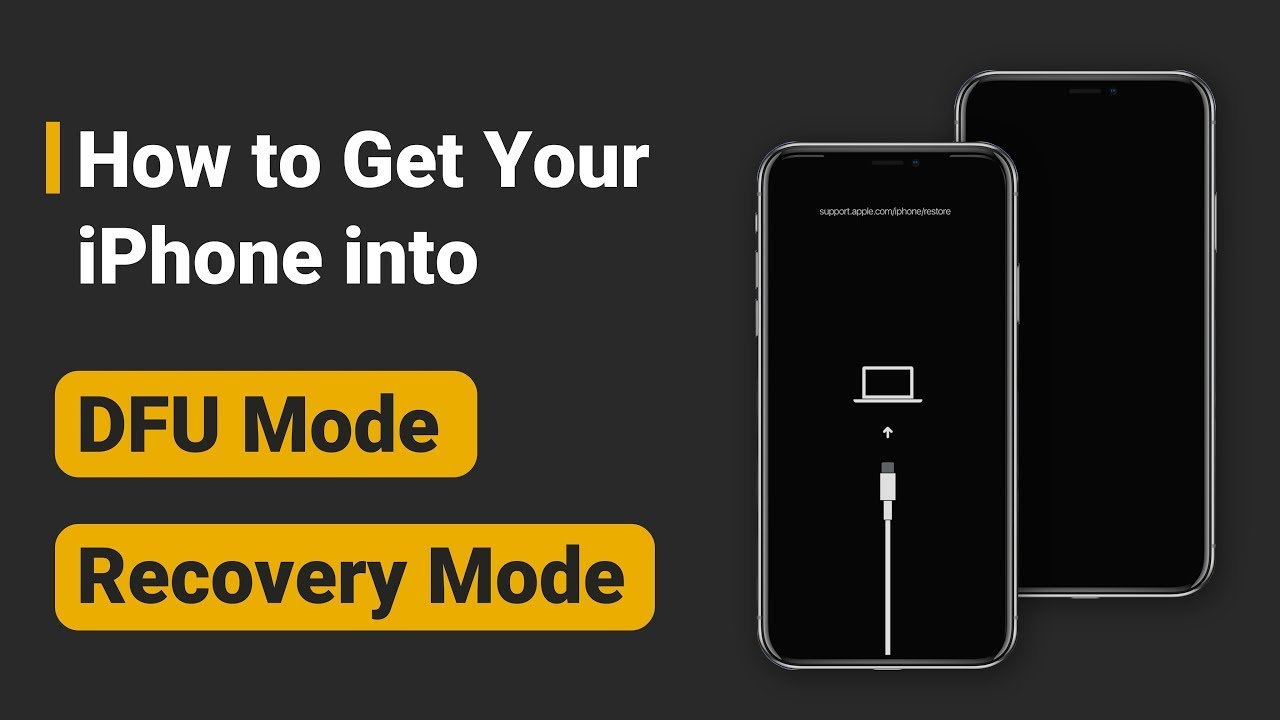
Шаг 3: iTunes сообщит, что нашел iPhone в режиме восстановления. Нажмите ОК, а затем — Восстановить.

Шаг 4: Дождитесь окончания процесса. iPhone перезагрузится как новый, и белый экран исчезнет.
4 Трюк с тремя кнопками (для моделей с кнопкой Home)
Примечание
Этот метод актуален только для классических iPhone с физической кнопкой Home.
Одновременно зажмите и удерживайте кнопку «Домой», «Увеличение громкости» и боковую кнопку (Power). Удерживайте их не менее 5 секунд. Как только увидите логотип Apple, отпускайте — система должна загрузиться в обычном режиме.

Fixppo — инструмент восстановления iOS, совместимый со всеми моделями
5 Отключение функции увеличения (Zoom)
Иногда «белый экран смерти» оказывается лишь недоразумением. Если вы случайно активировали функцию масштабирования, экран может так сильно увеличиться, что в поле зрения попадет только пустой белый участок. Вы решите, что телефон завис, хотя это не так.
Чтобы проверить это и исправить белый экран на iPhone, просто дважды коснитесь дисплея тремя пальцами одновременно. Если масштаб уменьшился — поздравляем, ваш iPhone в полном порядке!
Чтобы ситуация не повторилась, отключите эту опцию: «Настройки» > «Универсальный доступ» > «Увеличение». Просто переведите тумблер в неактивное состояние.

Заключение
Чаще всего белый экран — это результат программного сбоя, особенно при обновлении до iOS 26. Если простые методы не помогли, самым надежным решением остается восстановление iOS через iMyFone Fixppo.
Вам не нужно тратить время на сервисные центры — исправить систему можно прямо дома, сохранив все важные данные. Скачайте Fixppo сегодня и забудьте о системных ошибках навсегда!

(Нажмите, чтобы оценить этот пост)
Общий рейтинг 4.8 (участвовало 256)

Спасибо за оценку!

Вы уже оценили эту статью, пожалуйста, не повторяйте оценку!