





















Хотите изменить голос во время конференции, онлайн-урока или разговора в Zoom? Это можно сделать в реальном времени: войс чейнджер получает звук с микрофона и отдаёт в Zoom уже обработанный голос — для программы это отдельное устройство ввода.
В этой инструкции разберём, как изменить голос в Zoom: как выбрать правильный микрофон, проверить звук до входа в конференцию, сменить устройство во время звонка и убрать эхо, тишину и задержку.
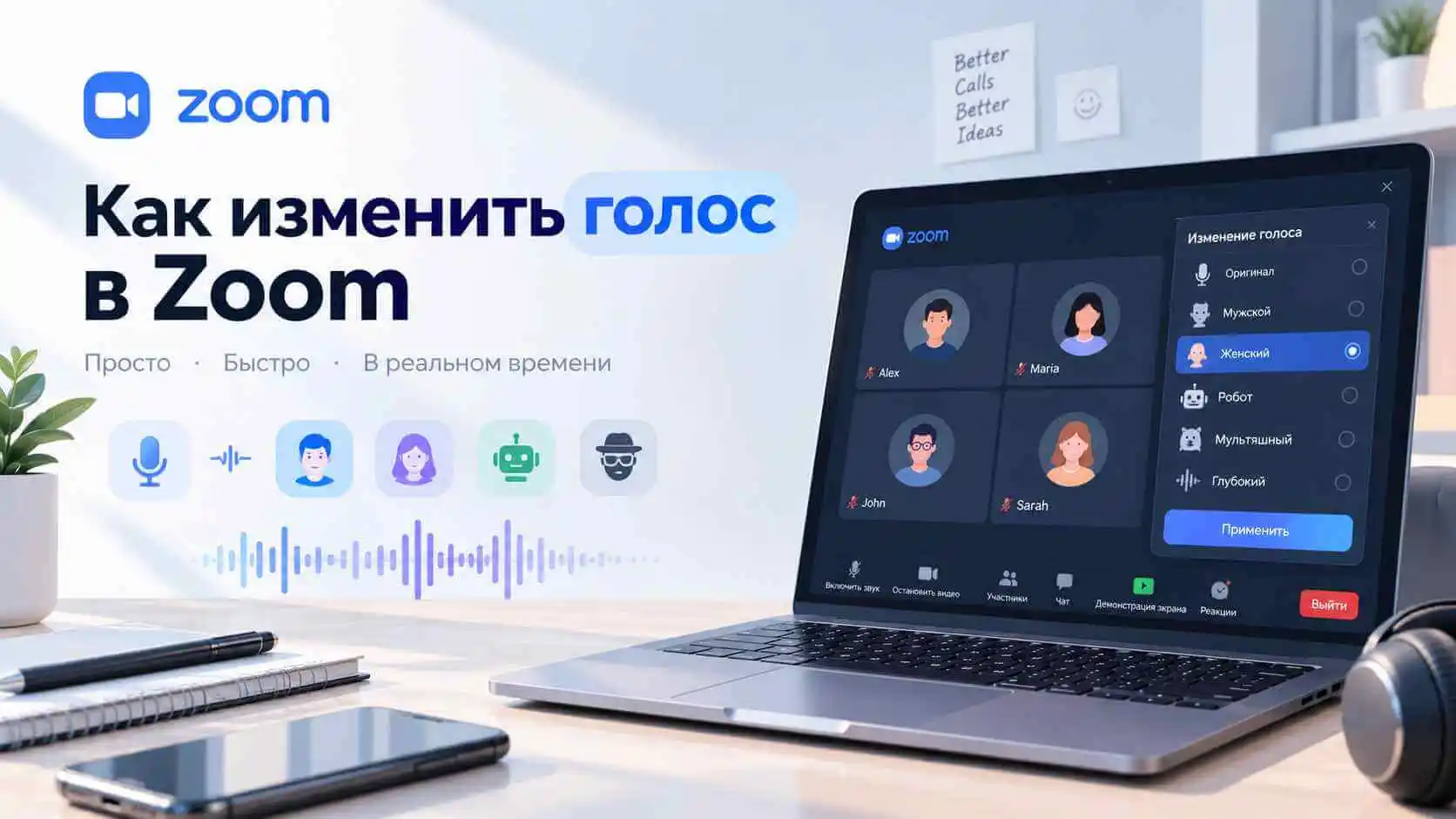

Как изменить голос в Zoom: что понадобится
Чтобы эффект доходил до собеседников, Zoom должен брать звук не с физического микрофона, а с виртуального устройства, которое создаёт MagicMic. В списке устройств оно называется Microphone (MagicMic) — искать нужно именно это имя.
Подготовьте:
 Компьютер с Windows или macOS. Настройка занимает пару минут, но делать её лучше в десктопном приложении Zoom, а не в браузере.
MagicMic. Программа должна быть установлена, доступ к микрофону — разрешён.
Микрофон и наушники. Наушники убирают повторный захват звука — главную причину эха.
Время до звонка. Настройку лучше закончить заранее, а не на глазах у всей конференции.
Цепочка звука выглядит так:
Ваш голос → физический микрофон → MagicMic → Microphone (MagicMic) → Zoom → собеседники
Если в Zoom выбран физический микрофон, собеседники услышат обычный голос. Если звук одновременно идёт из двух источников, появятся эхо и двойной сигнал.
Как подключить MagicMic к Zoom: 4 шага
Шаг 1. Скачать и установить MagicMic
Скачайте MagicMic с официального сайта и установите его до запуска Zoom. При первом старте система запросит доступ к микрофону — без разрешения обработка не заработает.
Шаг 2. Настроить вход и выход
Откройте настройки MagicMic. На входе выберите физический микрофон или гарнитуру, на выходе — наушники: так вы услышите эффект, а собеседники не получат эхо.
- Откройте настройки MagicMic.
- В поле входного устройства выберите микрофон, которым говорите.
- В поле выходного устройства выберите наушники.
- Скажите пару слов и проверьте, реагирует ли индикатор входного сигнала.
- Включите голосовой эффект и послушайте результат в наушниках.

Шаг 3. Выбрать Microphone (MagicMic) в Zoom
Устройства в Zoom меняются в разделе Settings → Audio (в русской версии — «Настройки» → «Звук»).
- Откройте Zoom и войдите в аккаунт.
- Нажмите на аватар в правом верхнем углу.
- Выберите Settings и откройте вкладку Audio («Аудио»).
- В разделе Microphone («Микрофон») раскройте список устройств.
- Выберите Microphone (MagicMic).
- Нажмите Test Mic («Проверить микрофон»), скажите фразу и прослушайте запись.

Если в тестовой записи слышен выбранный эффект, подключение готово. Если звучит обычный голос, вернитесь в MagicMic и проверьте вход: скорее всего, там выбран не тот микрофон.
Шаг 4. Подключить звук при входе в конференцию
При входе Zoom предложит Join with Computer Audio — согласитесь. Затем нажмите стрелку рядом с иконкой микрофона и убедитесь, что в качестве входа стоит Microphone (MagicMic): Zoom иногда запоминает устройство от предыдущей встречи.
Как проверить звук перед конференцией
Впервые проверять эффект на важном звонке — плохая идея. Сделайте короткий тест заранее:
- Откройте Settings → Audio.
- Убедитесь, что в поле Microphone выбран Microphone (MagicMic).
- Нажмите Test Mic и произнесите одну-две фразы.
- Прослушайте запись и оцените громкость, задержку и чистоту эффекта.
- Нажмите Test Speaker, чтобы звук встречи шёл в нужные наушники.
Проверить микрофон можно и во время встречи: стрелка рядом с кнопкой микрофона открывает Audio Settings. Так видно, что именно уходит собеседникам, и можно быстро сменить устройство.
Быстрый чек-лист перед звонком
- MagicMic запущен;
- физический микрофон выбран в MagicMic;
- Microphone (MagicMic) выбран в Zoom;
- наушники выбраны как устройство вывода;
- обычный микрофон не используется в Zoom параллельно с MagicMic;
- тестовая фраза слышна без эха и двойного сигнала.
Что даёт MagicMic в Zoom
- 500+ голосов и 100 000+ звуковых эффектов — от нейтральных до карикатурных.
- Обработка в реальном времени: задержка остаётся на уровне обычного микрофона.
- Клонирование голоса по короткому образцу (RVC).
- Версии для Windows и macOS, интерфейс на русском.
- Возврат в течение 30 дней, если эффект не подошёл.

Как менять звук во время встречи
Если Zoom уже открыт, устройство ввода меняется прямо в окне встречи:
- Нажмите стрелку рядом с кнопкой Mute/Unmute или Audio.
- Откройте Audio Settings.
- В разделе Microphone выберите Microphone (MagicMic).
- Закройте настройки и проверьте звук в разговоре.
Zoom сам обрабатывает сигнал: шумоподавление и подавление эха включены по умолчанию. В обычном разговоре это плюс, но голосовой эффект они могут ослабить или смазать. Уровень шумоподавления меняется в Settings → Audio — если эффект «теряется», попробуйте низкий уровень и сравните.
Для музыки и необработанного звука есть режим Original sound for musicians: он снимает большую часть обработки. Для голосовых эффектов включайте его только после теста — вместе с обработкой уйдёт и шумоподавление, фон станет слышнее.
Настройка не привязана к Zoom: тот же войс чейнджер для Discord работает по такой же схеме — достаточно выбрать виртуальный микрофон в другом приложении.
Zoom не слышит микрофон: что проверить в первую очередь
Microphone (MagicMic) выбран, но эффект не слышен
Проверьте два места: в Zoom выбран Microphone (MagicMic), а в MagicMic — физический микрофон. Если Zoom запустили раньше MagicMic, перезапустите Zoom: список устройств читается при старте. Если эффекта нет и в других программах, дело не в Zoom — смотрите инструкцию о том, как изменить голос в микрофоне.
Слышно и оригинал, и эффект одновременно
В Zoom должен остаться один источник звука. Отключите микрофон в программах, которые могут передавать звук параллельно, — OBS, Discord, стриминговых клиентах. Если эффект нужен и там, изменить голос в OBS можно по той же схеме. Для проверки оставьте только цепочку: микрофон → MagicMic → Zoom.
Эхо в Zoom: слышно себя дважды
В Zoom эхо почти всегда идёт из двух источников сразу: из динамиков и из микрофона ноутбука. Наденьте наушники, отключите прослушивание микрофона в системе и оставьте в Settings → Audio одно устройство ввода.
Задержка в Zoom больше, чем в других программах
Задержка в Zoom складывается из двух частей: обработки в MagicMic и буфера самой конференции. Закройте лишние приложения, оставьте один эффект вместо цепочки и проверьте, не включён ли мониторинг дважды — в MagicMic и в системе. Затем убедитесь, что Zoom и MagicMic выводят звук в одну и ту же гарнитуру: рассинхрон двух выходов даёт задержку даже при лёгком эффекте.
Zoom слишком сильно обрабатывает голос
Откройте Settings → Audio и измените уровень подавления фонового шума. В тихой комнате обычно хватает автоматического или низкого уровня. Слишком агрессивное шумоподавление вырезает часть эффекта вместе с шумом.
Microphone (MagicMic) пропал из списка устройств
Перезапустите MagicMic, затем Zoom — именно в таком порядке. Если устройство не появилось, проверьте доступ к микрофону: в Windows — Параметры → Конфиденциальность → Микрофон, в macOS — Системные настройки → Конфиденциальность и безопасность → Микрофон. И последнее: переустановите MagicMic — виртуальный аудиодрайвер ставится вместе с программой.
Частые вопросы: войс чейнджер для Zoom
1. Можно ли изменить голос в Zoom без записи?
Да. Обработка идёт в реальном времени, а Zoom получает уже изменённый звук через виртуальный микрофон. Записывать и монтировать ничего не нужно.
2. Работает ли MagicMic в Zoom на Mac?
Да. MagicMic — это программа для изменения голоса с версией для macOS. Путь в настройках Zoom тот же, отличаются только системные разрешения и названия пунктов меню.
3. Почему Zoom показывает MagicMic, но звук не передаётся?
Проверьте две настройки: физический микрофон должен быть выбран в MagicMic, а Microphone (MagicMic) — в Zoom. И третье, о чём забывают чаще всего: разрешение на доступ к микрофону в самой операционной системе.
4. Нужно ли включать Original sound for musicians?
Не всегда. Сначала попробуйте стандартный режим Zoom и послушайте эффект. Original sound сохраняет больше деталей обработанного сигнала, но отключает часть шумоподавления — фон станет заметнее.
5. Можно ли использовать MagicMic в групповой конференции?
Да. Если Microphone (MagicMic) выбран в Zoom, изменённый голос уходит всем участникам так же, как обычный звук с микрофона. Количество собеседников на схему не влияет.
6. Можно ли вернуть обычный голос?
Да. Отключите эффект в MagicMic или выберите физический микрофон в Zoom — звук пойдёт в обход обработки. Возвращаться в настройки для этого не нужно, достаточно сменить устройство в окне встречи.
7. Можно ли изменить голос в Zoom на телефоне?
Нет: виртуальный микрофон — это устройство операционной системы, а на Android и iOS его не подключить. Рабочий вариант — запускать Zoom на компьютере, где настроен MagicMic.
8. Что входит в бесплатную версию, а что — в платную?
Бесплатно доступны часть эффектов и обработка в реальном времени — изменить голос во время встречи можно уже без оплаты. В платном тарифе открываются полная библиотека на 500+ голосов, все звуковые эффекты и клонирование голоса.
Заключение
Чтобы изменить голос в Zoom, достаточно выстроить цепочку: физический микрофон → MagicMic → Microphone (MagicMic) → Zoom. Дальше остаётся выбрать эффект, проверить тестовую запись и говорить изменённым голосом всю встречу.
Скачайте MagicMic, настройте вход и выход, протестируйте микрофон до звонка — тогда эхо, задержка и «обычный голос» не застанут вас врасплох посреди презентации.

