





















Recuva: Обзор программы для восстановления данных (2025)
Категория: Восстановление данных

Исчезновение важных файлов с диска всегда происходит не вовремя. Чтобы не потерять их окончательно, нужен надежный инструмент. Программа для восстановления данных Recuva уже стала своего рода стандартом "первой помощи" для Windows.
В этом обзоре — всё о Recuva в 2025 году: от инструкции по запуску до разбора плюсов и минусов. Мы проверим, насколько этот софт эффективен сегодня и есть ли смысл тратить время на его установку.
В этой статье:

Что такое Recuva?
Recuva — это утилита от компании Piriform (создателей знаменитого CCleaner), предназначенная для восстановления файлов, которые были помечены операционной системой как удаленные. Программа восстановления Recuva работает на Windows и поддерживает широкий спектр носителей: жесткие диски (HDD), твердотельные накопители (SSD), USB-флешки и карты памяти.
1 Как пользоваться Recuva: пошаговая инструкция
Интерфейс программы спроектирован так, чтобы даже новичок мог запустить процесс за пару минут.
Шаг 1. Выбор типа данных: После запуска Мастер Recuva предложит выбрать формат файлов: изображения, видео, документы (Word/Excel), музыка или «Все файлы».
Шаг 2. Место поиска: Вы можете указать конкретную папку, «Корзину», съемный носитель или выбрать «Я не уверен», если не помните, где лежал файл.
Шаг 3. Глубокое сканирование: Если обычный поиск не дал результатов, активируйте функцию Deep Scan. Она занимает больше времени, но находит данные в поврежденных секторах.
Шаг 4. Анализ результатов: После сканирования появится список файлов с цветовыми индикаторами:
- Зеленый: Файл цел, восстановление гарантировано.
- Желтый: Файл частично перезаписан, возможны ошибки при открытии.
- Красный: Сектора перезаписаны, восстановить файл невозможно.
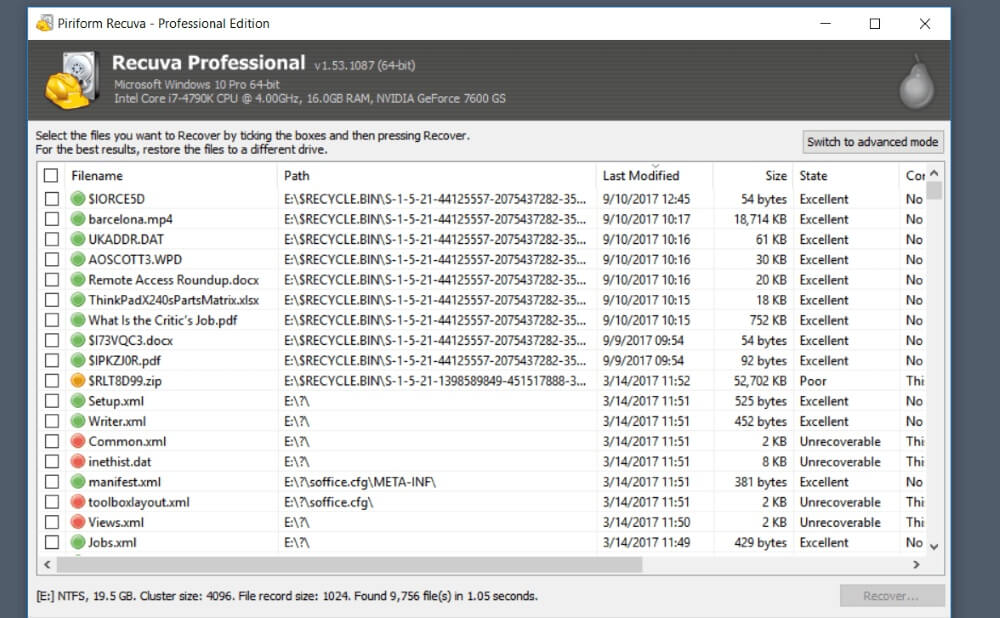
Шаг 5. Восстановление: Отметьте нужные пункты галочками и нажмите «Восстановить», выбрав папку для сохранения (важно: сохраняйте на другой диск, чтобы не перезаписать данные).
2 Преимущества и недостатки Recuva в 2025 году
Плюсы
- Простота: Минималистичный интерфейс, понятный без долгого обучения.
- Портативность: Наличие Portable-версии позволяет запускать программу с флешки без установки на компьютер.
- Широкий охват: Работает практически со всеми типами файлов.
Минусы
- Отсутствие поддержки macOS: Программа ориентирована только на пользователей Windows.
- Проблемы с интерфейсом: Официальная версия не поддерживает русский язык, что затрудняет работу.
- Сложности с оплатой: В современных условиях пользователи из РФ часто сталкиваются с невозможностью оплатить лицензию картами МИР или через СБП.
- Ограничения бесплатной версии: Самые эффективные алгоритмы доступны только в платной подписке.
- Эффективность глубокого сканирования: По отзывам на форумах Piriform, глубокое сканирование часто восстанавливает файлы с именами вроде file0001.jpg, теряя исходную структуру папок.
Альтернатива с поддержкой русского языка: iMyFone D-Back
Хотя Recuva остается классикой, технологии восстановления данных шагнули вперед. Если вам нужно более мощное решение, которое учитывает современные реалии (включая работу в России и поддержку macOS), стоит обратить внимание на iMyFone D-Back.
В отличие от Recuva, iMyFone D-Back предлагает ряд ключевых преимуществ:

D-Back
- Полностью на русском: Понятный интерфейс без языкового барьера.
- Универсальность: Поддержка Windows, macOS и iOS устройств.
- Оплата из РФ: Принимает карты МИР, СБП, Т-Банк и ЮMoney.
- Эффективность: Продвинутые алгоритмы восстанавливают даже те файлы, которые Recuva считает безнадежными.
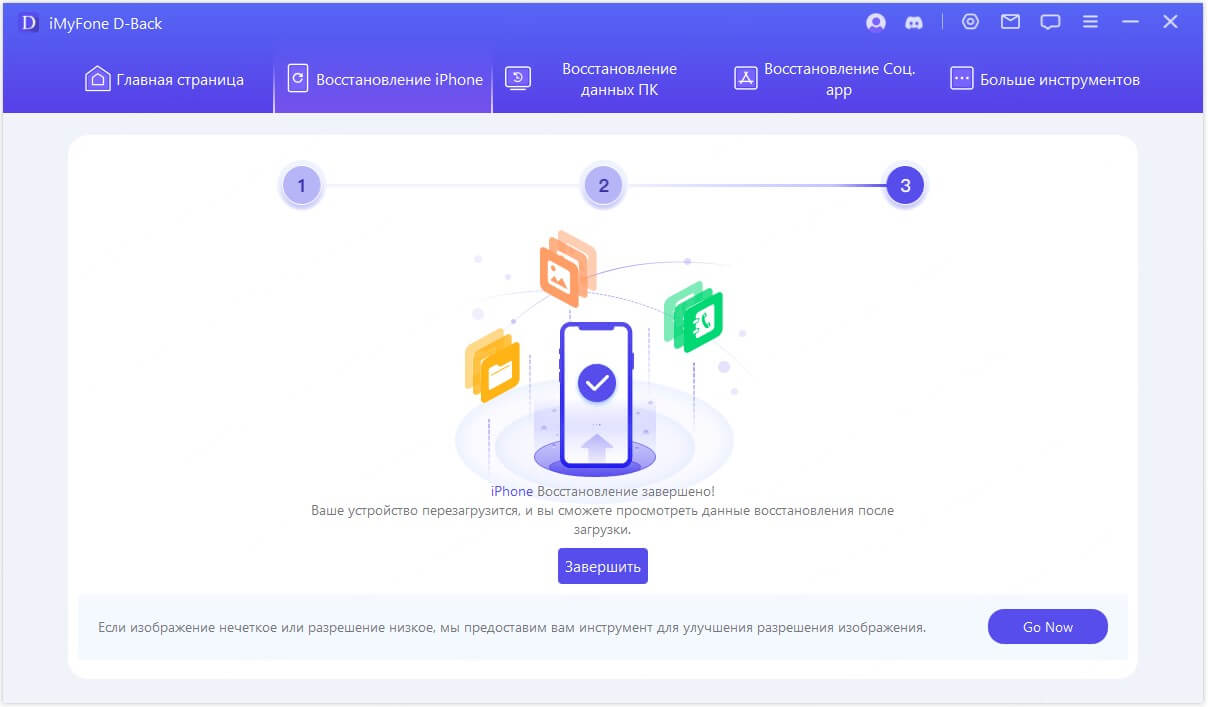
Как восстановить удаленные файлы с помощью D-Back?
Шаг 1: Скачайте и запустите программу.
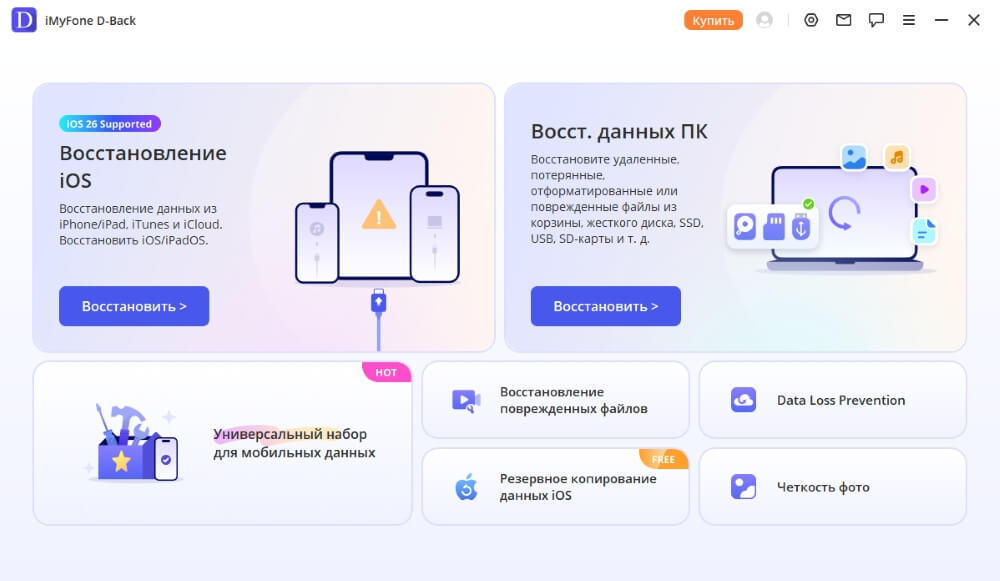
Шаг 2: Выберите режим «Восстановление iOS» и подключите ваш iPhone к компьютеру.
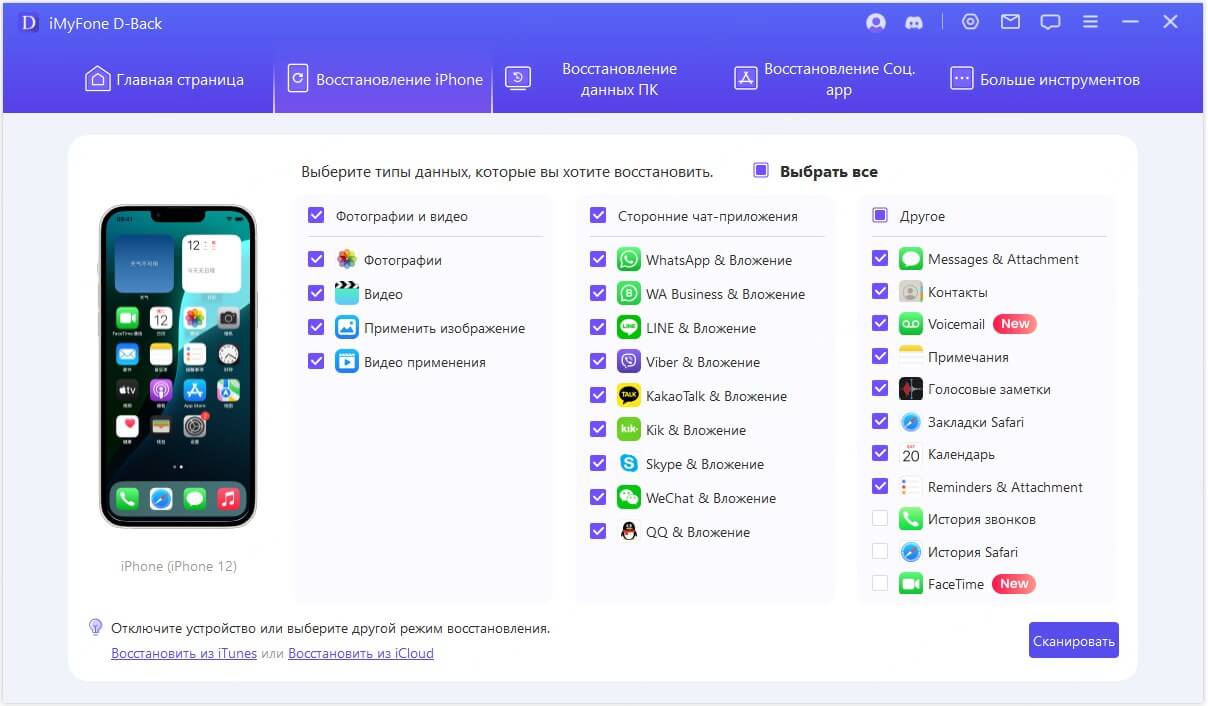
Шаг 3: Выберите тип данных и нажмите «Сканировать».
Шаг 4: Когда сканирование закончится, выберите те, что нужны, и нажмите «Восстановить на устройство» или «Восстановить на ПК».
Заключение
Программа для восстановления данных Recuva — это хороший бесплатный инструмент для простых случаев удаления файлов. Однако, если данные критически важны, а ситуация осложнена повреждением файловой системы или отсутствием доступа к зарубежным платежным системам, iMyFone D-Back станет более надежной и удобной альтернативой в 2025 году.
Хотите попробовать восстановить удаленные файлы прямо сейчас? Вы можете скачать пробную версию D-Back и убедиться, что ваши данные подлежат восстановлению, прежде чем принимать решение.

Восстановление данных с Windows/Mac/iOS
Программу уже выбрали 168 282+ человек
Частые вопросы (FAQ)
1 Является ли программа для восстановления данных Recuva полностью бесплатной?
У Recuva есть популярная бесплатная версия, которая позволяет восстанавливать файлы без ограничений по объему. Однако у нее отсутствуют некоторые функции, например, поддержка виртуальных жестких дисков и автоматические обновления. Версия Pro платная.
2 Можно ли использовать Recuva на macOS или телефоне?
Нет, программа восстановления Recuva разработана исключительно для ОС Windows. Если вам нужно восстановить данные на Mac, iPhone или Android, вам потребуется другое ПО, например iMyFone D-Back, которое поддерживает все эти платформы.
3 Почему восстановленный файл не открывается, хотя был помечен «зеленым»?
Иногда Recuva находит запись о файле, но само содержимое файла уже частично перезаписано или фрагментировано. В таких сложных случаях бесплатные утилиты часто бессильны, и требуются более мощные алгоритмы сканирования, доступные в профессиональных инструментах вроде D-Back.
4 Что делать, если Recuva не нашла мои файлы после глубокого сканирования?
Если Recuva не справилась, это не значит, что данные потеряны навсегда. Рекомендуется прекратить использование диска и попробовать восстановление данных D-Back. Благодаря другим алгоритмам поиска, D-Back часто обнаруживает файлы, пропущенные бесплатными аналогами.
5 Безопасно ли устанавливать программу на тот же диск, где пропали файлы?
Категорически нет! Установка любой программы (в том числе Recuva) может перезаписать те самые сектора, где хранятся удаленные данные. Всегда скачивайте и устанавливайте софт на другой диск или флешку.

(Нажмите, чтобы оценить этот пост)
Общий рейтинг 5 (участвовало 256)

Спасибо за оценку!

Вы уже оценили эту статью, пожалуйста, не повторяйте оценку!