





















Как восстановить переписку в Instagram: 4 лучших инструмента
Категория: Восстановление данных

Думаете, как восстановить переписку в Instagram после случайного удаления? Это неприятно, но решаемо! Неважно, был ли это важный рабочий чат или просто теплые воспоминания — шанс вернуть сообщения есть.
Мы протестировали разные способы и выбрали 4 лучших инструмента для восстановления данных в Instagram. В этом обзоре мы посмотрим, как они работают, и выделим нашего фаворита.
В этой статье:
- Почему сообщения в Instagram исчезают?
- Как восстановить удаленные сообщения в Instagram
- 1. iMyFone D-Back для Android/iOS

- 2. Загрузить архив данных (Официальный метод Instagram)
- 3. Восстановление из Google Диска / iCloud (Требует полного сброса)
- 4. Ручной поиск кэша через Файловый менеджер (только Android)
- Бонусный совет: Как защитить свои переписки в Instagram
Почему сообщения в Instagram исчезают?
Переписка в Instagram может исчезнуть внезапно. Обычно виноваты не вы, а настройки приложения, действия собеседника или просто технический сбой.
- Включен «Режим исчезновения» (Vanish Mode): Если вы или собеседник активировали эту функцию, сообщения стираются сразу после просмотра и закрытия чата. Все по плану!
- Собеседник отменил отправку: Любой пользователь может удалить свое сообщение (отменить отправку) и Instagram об этом не уведомляет.
- Аккаунт удален, деактивирован или вы в блоке: Если пользователь удаляет свой профиль или временно его отключает, ваша переписка с ним может пропасть. То же самое происходит, если вас заблокировали.
- Вас взломали: К сожалению, такое случается. Если злоумышленник получил доступ к вашему аккаунту, он мог удалить важные переписки. Если заметили что-то странное — срочно меняйте пароль!
- Технический сбой в Instagram: Иногда виновато само приложение — баг, проблемы на сервере или устаревшая версия. Обычно это временно и решается обновлением.
Как восстановить удаленные сообщения в Instagram
Не спешите паниковать! Есть несколько проверенных методов, которые помогут вам вернуть потерянные чаты. Мы рассмотрим 4 главных способа — от встроенных функций Instagram до программ для восстановления данных.
01 iMyFone D-Back для Android/iOS
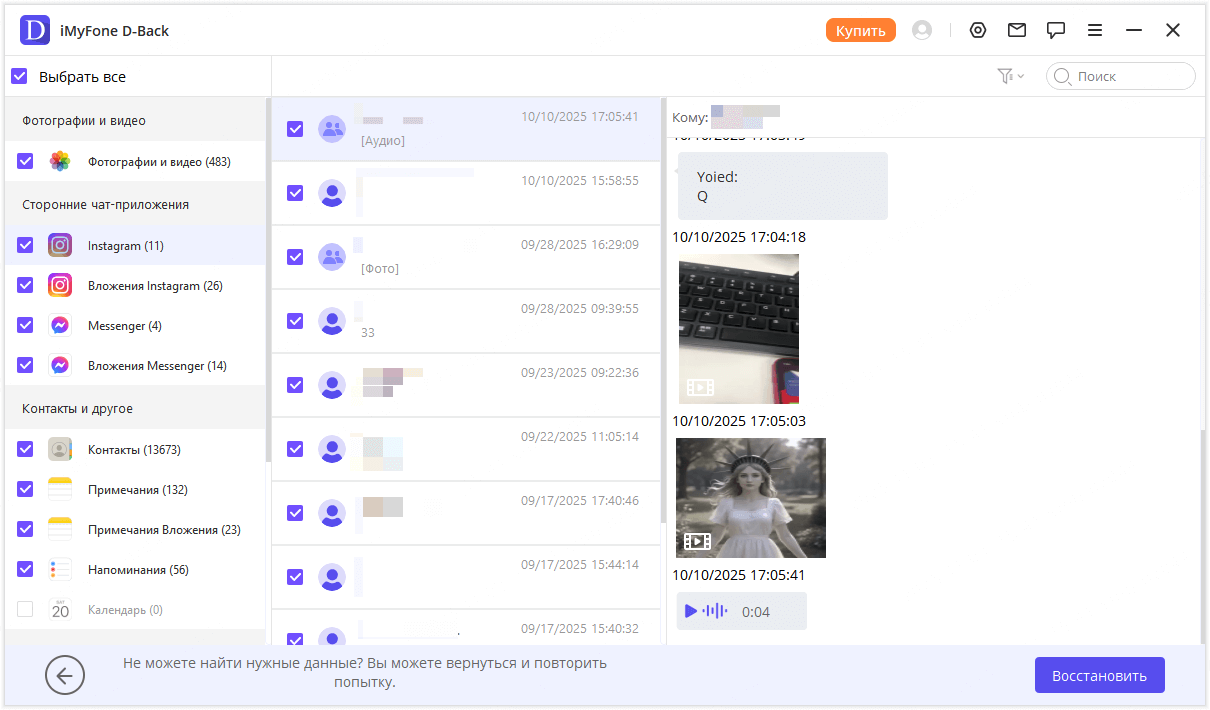
Если вам нужна "тяжелая артиллерия", то iMyFone D-Back — это, пожалуй, лучшее решение на рынке. Это программа для ПК (поддерживает и Android, и iOS), которая сканирует глубины памяти вашего телефона. Она способна найти и восстановить удаленные сообщения в инстаграме, фото и видео из переписок, даже если у вас нет резервной копии.

iMyFone D-Back
- Восстанавливает чаты Instagram: Находит удаленные тексты, фото и видео в переписках, даже без бэкапа.
- Глубокое сканирование и предпросмотр: Вы можете сначала посмотреть, что именно программа нашла, а потом уже решать, что восстанавливать.
- Работает с iOS и Android: Неважно, у вас iPhone или Samsung, программа совместима с большинством устройств.
- Понятный интерфейс: Не нужно быть технарем, чтобы разобраться. Несколько кликов — и готово.
Вот как использовать iMyFone D-Back, чтобы найти удаленные сообщения. Процесс очень понятный:
Шаг 1. Запустите D-Back и подключите телефон
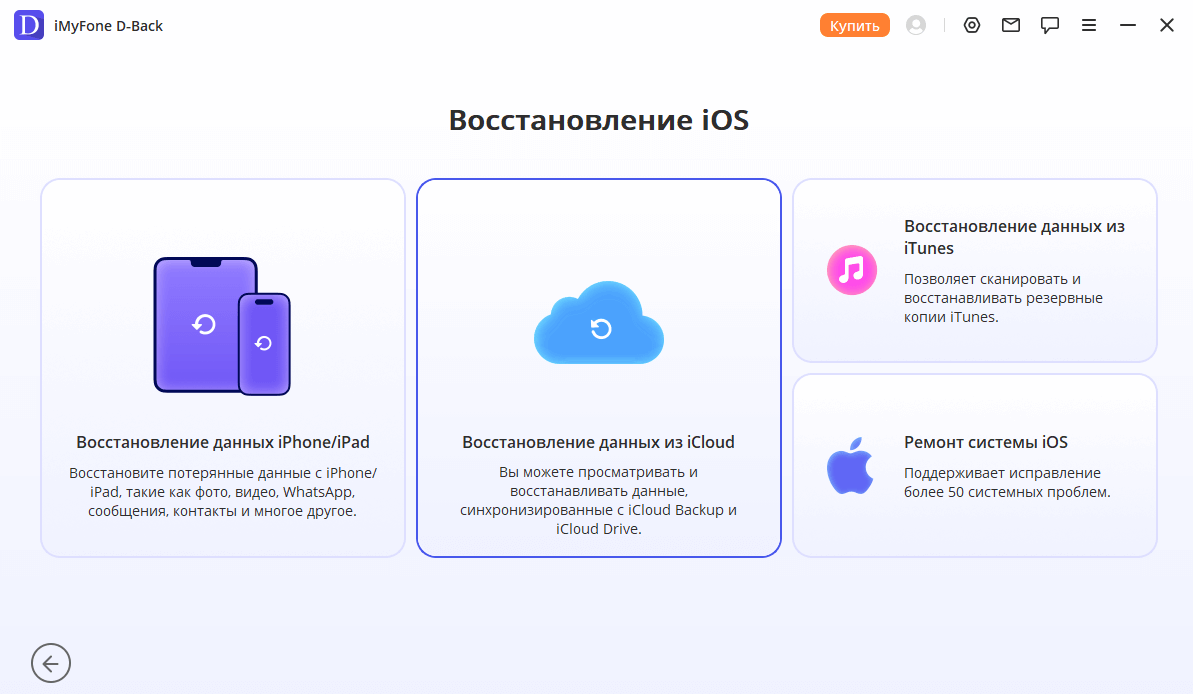
Установите iMyFone D-Back на свой компьютер (есть версия для iOS и Android). Запустите программу и выберите режим «Восстановление iOS».

Шаг 2. Выберите режим
Выберите режим «Восстановление данных из iCloud».
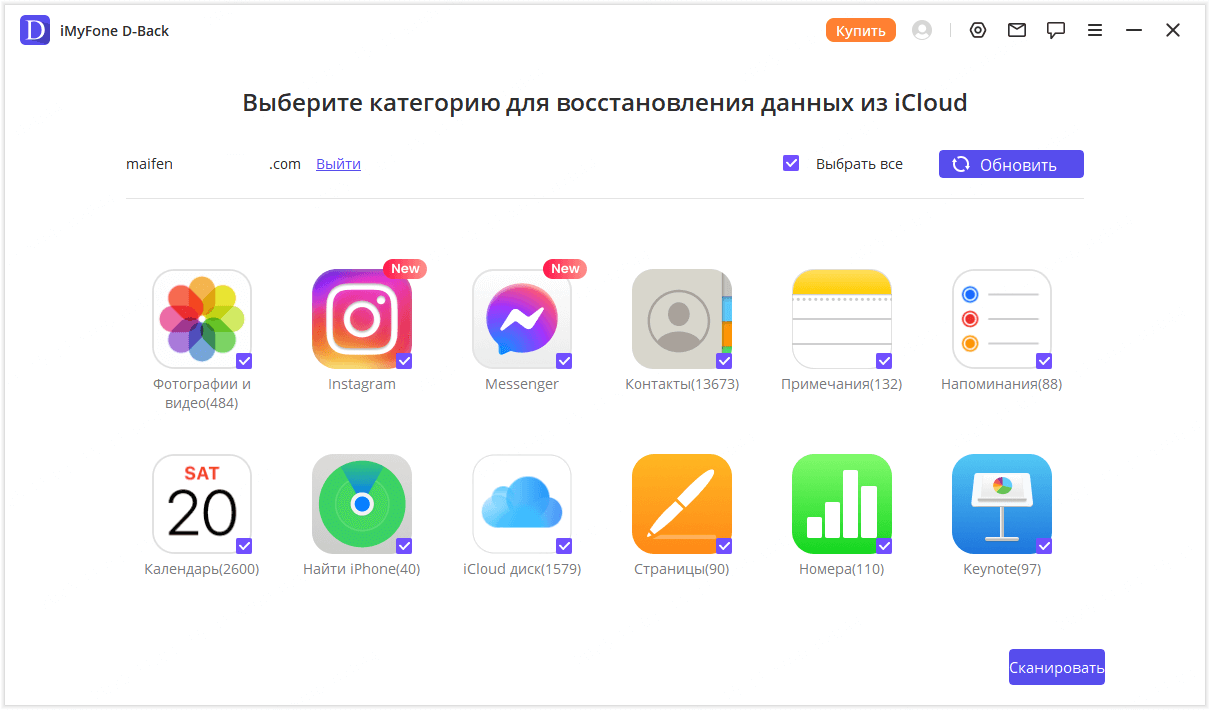
Шаг 3. Выберите "Instagram" и начните сканирование
Программа спросит, какие типы данных вы хотите найти. Чтобы ускорить процесс, выберите только "Instagram" и нажмите "Сканировать".
Шаг 4. Просмотрите и восстановите чаты
После завершения сканирования D-Back покажет вам все, что удалось найти. Выберите нужные переписки и нажмите "Восстановить".
02 Загрузить архив данных (Официальный метод Instagram)
Сам Instagram позволяет скачать полную копию всех ваших данных, включая сообщения. Это бесплатно и надежно, но есть нюанс: вы получите все свои данные, а не только один удаленный чат. К тому же, если сообщение было удалено давно, его может уже не быть на серверах.
Шаг 1. Войдите в свой аккаунт на Instagram.com. Перейдите в "Настройки" > "Конфиденциальность и безопасность" > "Загрузка данных". Нажмите "Запросить загрузку".
Шаг 2. Выберите формат HTML или JSON и укажите адрес электронной почты, на который хотите получить архив. Введите пароль для подтверждения запроса.
Шаг 3. Ждите письмо от Instagram (обычно в течение 24 часов). В нем будет ссылка для скачивания полного архива ваших данных.
Шаг 4. Перейдите по ссылке, скачайте ZIP-файл с вашими данными и распакуйте его на компьютере.
Шаг 5. Внутри распакованной папки найдите файл `messages` (или папку `messages`). Откройте его, чтобы просмотреть все ваши сохраненные и удаленные чаты.
03 Восстановление из Google Диска / iCloud (Требует полного сброса)
Если вы регулярно создавали полную резервную копию своего телефона (Android через Google Диск / iPhone через iCloud), то сообщения Instagram, возможно, сохранились в кэше.
ВНИМАНИЕ: Этот метод требует полного сброса устройства до заводских настроек. Используйте его, только если вы уверены, что бэкап был сделан ДО удаления чата.
Для Android (Google Диск)
Шаг 1: Сбросьте настройки до заводских
Сначала убедитесь, что все важные данные сохранены! Затем: "Настройки" > "Система" > "Сброс" > "Удалить все данные (Сброс к заводским настройкам)".
Шаг 2: Войдите в Google после перезагрузкиПосле сброса и включения телефона введите ту же учетную запись Google, которая использовалась для создания резервной копии.
Шаг 3: Восстановите данные приложенийВо время первичной настройки выберите "Восстановить из резервной копии Google". Восстановите все данные приложений, включая данные Instagram, если они были частью бэкапа.
Шаг 4: Проверьте DirectПереустановите Instagram и войдите в аккаунт. Если данные чатов были сохранены, они могут появиться в вашем Direct.
Для iPhone (iCloud)
Шаг 1: Стирание контента и настроек
Перейдите в "Настройки" > "Основные" > "Перенос или сброс iPhone" > "Стереть всё содержимое и настройки".
Шаг 2: Выбор восстановления из iCloudПосле того как iPhone перезагрузится, следуйте шагам настройки, пока не дойдете до экрана "Приложения и данные". Выберите "Восстановить из резервной копии iCloud".
Шаг 3: Выбор нужного бэкапаВойдите в iCloud и выберите самую свежую резервную копию, сделанную до того, как сообщения были удалены.
Шаг 4: Просмотр чатов в InstagramПосле завершения процесса восстановления (может занять время) переустановите Instagram и проверьте почтовый ящик.
Важно: Этот метод рискованный, так как гарантирует возврат только тех данных, которые были точно сохранены в кэше приложения на момент создания резервной копии.
04 Ручной поиск кэша через Файловый менеджер (только Android)
Если вы продвинутый пользователь Android, вы можете попробовать вручную найти остатки удаленных чатов в кэше приложения Instagram. Это самый сложный и наименее надежный метод, но иногда он позволяет найти отдельные фрагменты текста или медиа.
Шаг 1. Откройте стандартный файловый менеджер вашего Android-устройства (или установите сторонний, например, ES File Explorer).
Шаг 2. Пройдите по пути: `Внутреннее хранилище > Android > data > com.instagram.android > cache`.
Шаг 3. Внутри папки кэша ищите файлы с расширениями `.txt`, `.json` или другими временными форматами, которые могут содержать текст ваших сообщений.
Шаг 4. Скопируйте потенциально полезные файлы в другую папку. Используйте текстовый редактор, чтобы попытаться прочитать содержимое и найти там удаленные чаты.
Примечание: Это технический метод. Шансы на успех невелики, особенно если вы чистили кэш. Лучше всего подходит для продвинутых пользователей.
Бонусный совет: Как защитить свои переписки в Instagram
Лучший способ не беспокоиться о том, как восстановить переписку в инстаграме, — это предотвратить ее потерю. Вот несколько простых привычек:
- Делайте скриншоты: Если переписка критически важна, старый добрый скриншот — самый быстрый способ ее сохранить.
- Запрашивайте архив: Периодически (например, раз в пару месяцев) скачивайте свой архив данных из Instagram, как мы описали в Способе 2.
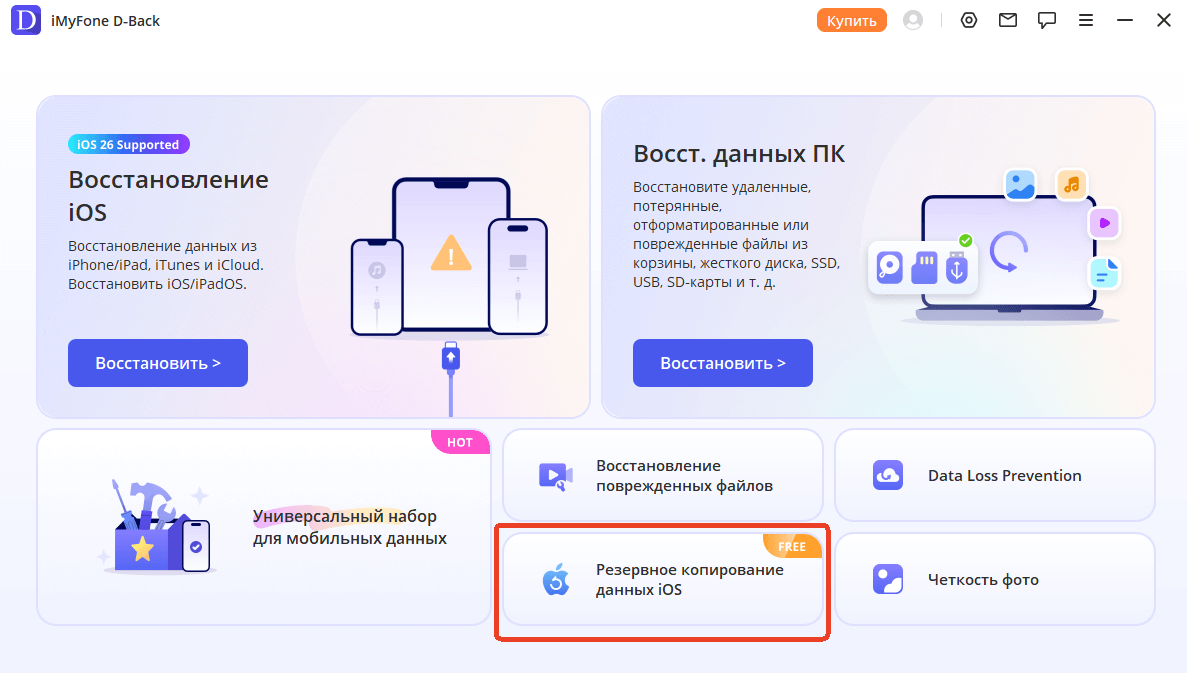
- Используйте ПО для бэкапа: Программы, такие как iMyFone D-Back, также позволяют создавать резервные копии данных вашего телефона (включая чаты) на компьютер, что намного надежнее, чем просто надеяться на облако.
Заключение
Потерять переписку в Instagram — это стресс, но, как видите, часто это поправимо. Хотя официальный метод с архивом данных полезен, он не всегда помогает, если сообщение было удалено недавно. Другие методы, вроде сброса телефона, слишком сложны и рискованны.
Если вам нужен простой, быстрый и безопасный способ восстановить переписку в Instagram, iMyFone D-Back — это наш фаворит. Он специально создан для глубокого сканирования памяти Android и iOS и возвращает то, что, казалось бы, потеряно навсегда.
Попробуйте iMyFone D-Back сегодня и верните доступ к своим важным перепискам!

Восстановите потерянные данные в один клик.

(Нажмите, чтобы оценить этот пост)
Общий рейтинг 4.8 (участвовало 256)

Спасибо за оценку!

Вы уже оценили эту статью, пожалуйста, не повторяйте оценку!